

手順7では、ConoHaWING(コノハウィング)を使ってSWELLをインストールしました。
本記事は手順7の続きです。
 質問
質問SWELLをインストールした後って、どうすればいいの?
SWELLをワードプレスにインストールした後は、「SWELL設定」を行ってください。
SWELL設定とは、表示速度・構造化データ・広告まわりを、プラグインを足さずに1画面で整えられるSWELL専用の設定画面です。
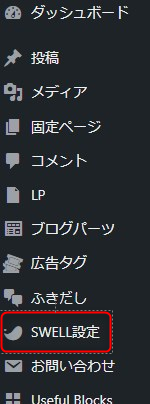
SWELLをインストールすると、ワードプレス管理画面の左タブに「SWELL設定」が表示されます。
SWELL設定では、「サイト表示速度」「SEO設定」「広告タグ設定」を行うことができます。
 やたろう
やたろう家で例えるとブログの土台設定です。きちんと設定しましょう。
筆者が実際にオンにしている設定をもとに、SWELL設定で何をすれば終わりなのか、答えを先にまとめます。
画面と設定項目は、SWELL v2.19で確認しています。2026年8月20日に公開された最新版で、v2.17(2026年5月)でWordPress 7.0、v2.19でWordPress 7.1に対応しました。v2.19の更新内容に、高速化タブの変更は含まれていません。
- 高速化タブは、キャッシュ8項目・遅延読み込み・CSSインライン・Prefetchをオンにすれば完了です
- 高速化プラグインは要りません。筆者は以前使っていた4つをすべて削除しました
- ページ遷移はPrefetchを選びます。Pjaxは設定画面で「非推奨」と表示されています
- 構造化データは「JSON-LDを自動生成する」をオンにし、運営組織を入れるだけで済みます
- 表示が崩れたときは、jQueryタブの「jquery-migrateを読み込まない」を外して確かめます

SWELL設定でできる7つのこと|高速化から構造化データまで
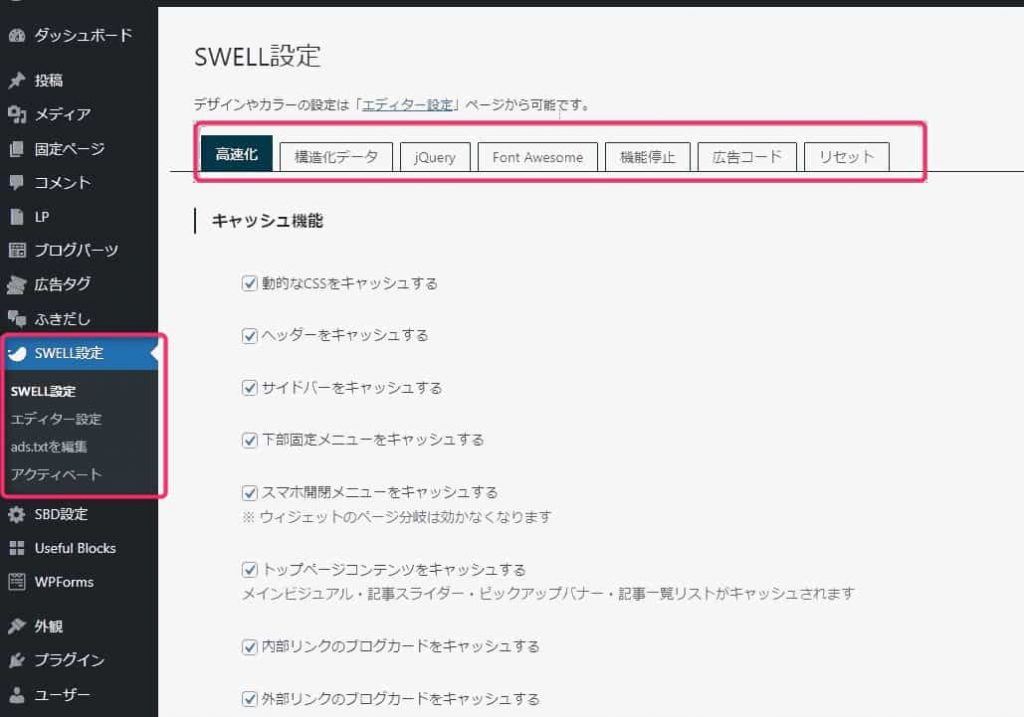
SWELL設定では、7つの項目が設定できます。
それぞれ説明します。
| 設定項目 | 筆者の設定 | 判断の目安 |
|---|---|---|
| 高速化/キャッシュ機能8項目 | すべてオン | 独自の高速化をしていなければ全部オンでよい |
| 高速化/遅延読み込み | すべてオン | 画像が多いサイトほど効果が大きい |
| 高速化/SWELLのCSSをインラインで読み込む | オン | 迷ったらオンのままでよい |
| 高速化/Prefetch | オン | リスクが小さく、最初に試す価値がある |
| 高速化/ページ遷移の高速化(Pjax) | 選ばない(Prefetchを選択) | 公式が非推奨。フォームやアドセンス自動広告と相性が悪い |
| 構造化データ/JSON-LDを自動生成する | オン | 全員オンでよい |
| 構造化データ/サイト運営組織 | 入力済み | E-E-A-Tの土台になる |
| jQuery/wp_footerで登録・jquery-migrateを読み込まない | どちらもオン | 表示が崩れたら戻す |
| Font Awesome | オン | アイコンを使わないならオフにすると軽くなる |
| 機能停止/アニメーション・画像クリック拡大 | 停止 | 画像を見せるサイトは残す |
まずは高速化タブから見ていきます。
「高速化」タブ
高速化タブでは、サイトの読み込みを速くするための設定を行います。
基本的には項目を選んでチェックを入れるだけの手軽な作業で、ブログ運営に慣れていない方でもスムーズに調整できます。
Googleが速度をどう測るかは、2024年3月に変わりました。クリックやタップへの反応の速さを見るINPが、それまでのFIDに置き換わっています。
表示されるまでの速さだけでなく、押したときにすぐ反応するかどうかも評価の対象です。高速化タブの設定は読み込むファイルそのものを減らすため、どちらにも効きます。
テーマごとの実測スコアは別記事にまとめています。
高速化タブでできることは、次の4つです。
- キャッシュ機能の設定
- ファイルの読み込み設定
- ページ遷移の高速化
- 遅延読み込み
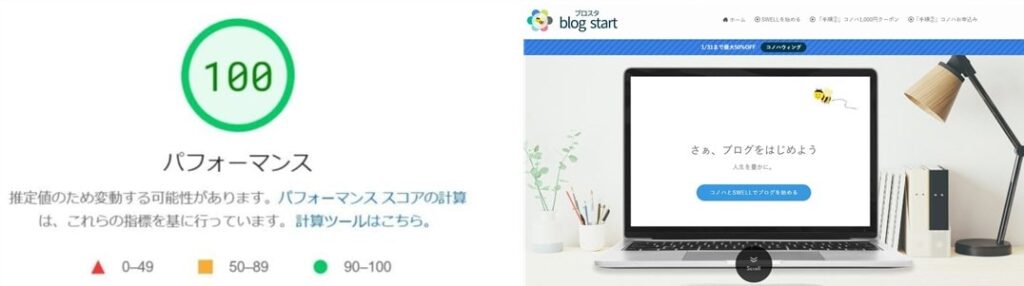
外部のプラグインをわざわざ追加しなくても、PageSpeed Insightsで満点のスコアを狙えるほどの表示速度を実現できます。
サーバー側にも高速化の仕組みがあります。
ConoHa WINGの「WEXAL」をあわせてオンにすると、テーマの設定だけでは届かない部分まで速くなります。

 やたろう
やたろう以前のテーマであるJINやSANGOで利用していた高速化プラグインは、すべて削除しました。
- Flying Scripts by WP Speed Matters
- Autoptimize(html、CSS、キャッシュ)
- Async JavaScript
- Scripts-To-Footer
プラグインの入れすぎは、表示の遅延や予期せぬ不具合を招く原因になります。
SWELLは標準機能で多くを補えるため、追加のプラグインを最小限に抑えてシステムエラーのリスクを下げられます。
実際、筆者は3年間大きなトラブルもなく運用を続けてきました。不具合対応などの無駄な作業に時間を奪われず、執筆に専念できる環境はとても快適です。
キャッシュ機能の設定
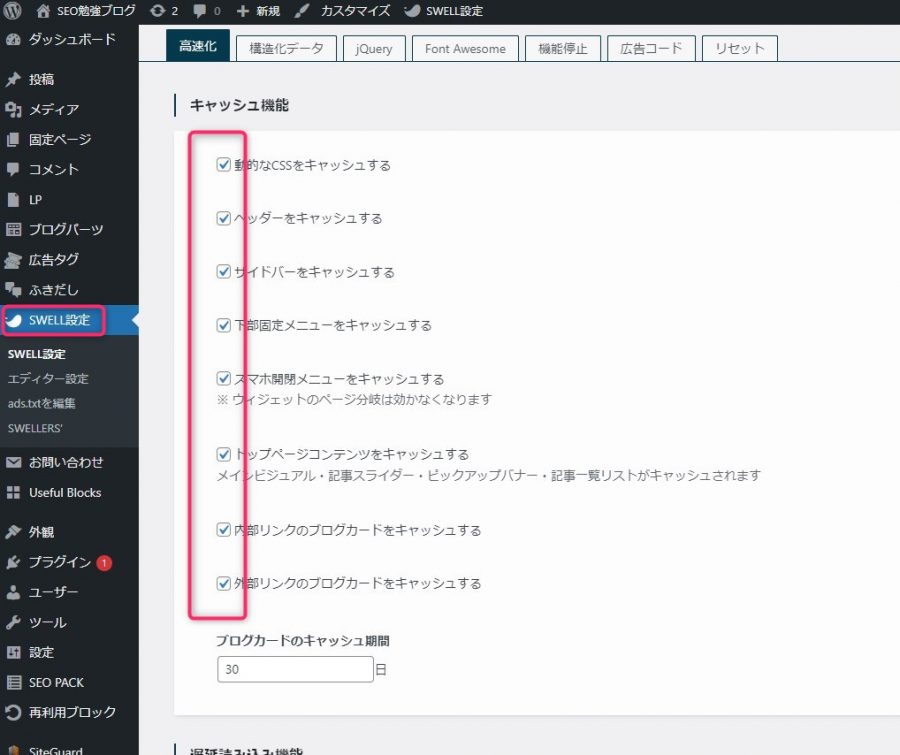
SWELL設定の「高速化」では、8つのキャッシュ設定が可能です。
- 動的なCSS
- ヘッダー
- サイドバー
- 下部固定メニュー
- スマホ開閉メニュー
- トップページ
- 内部リンク
- 外部リンク
やたろう筆者はすべてにチェックを入れています。
キャッシュは、一度作ったページの表示内容を保存しておき、次のアクセスで作り直さずに済ませる仕組みです。
SWELLの場合はブラウザではなく、サーバー側のデータベースに保存します。ヘッダーやサイドバーなど部品ごとに、保存するかどうかを選べる作りです。
Yahooなどの大手サイトが常に素早く開くのも、この機能を活用しているからです。
SWELLの設定画面で必要な項目にチェックを入れておけば、常に最適なデータ読み込みが可能になります。表示の待ち時間が大幅に短縮されるため、読者にストレスを感じさせることなく記事を読んでもらえるようになります。
遅延読み込み機能
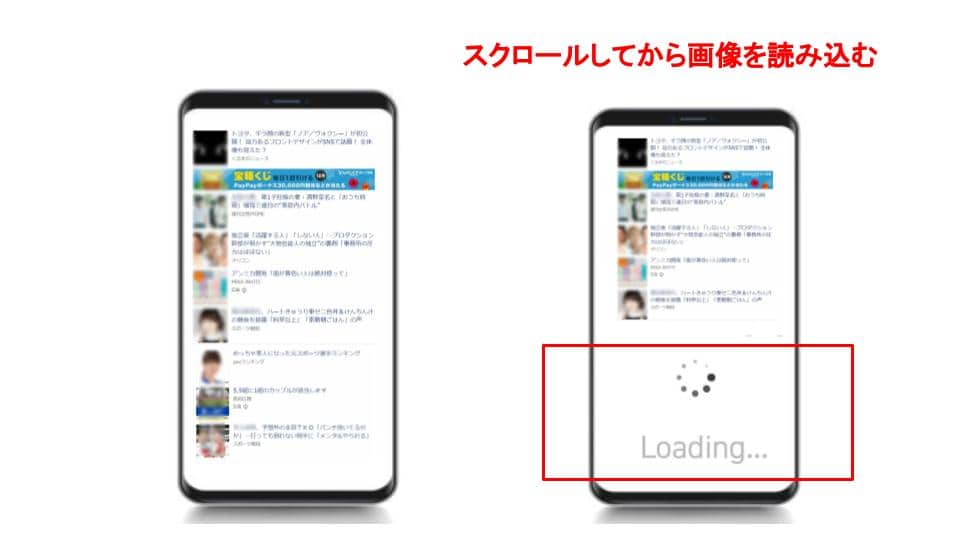
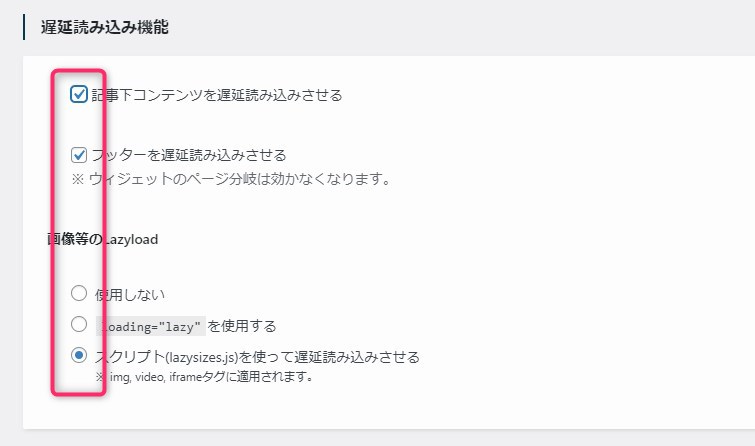
遅延読み込みは、サイトの表示スピードを底上げするための技術です。この設定をしていない場合、ページを開いた瞬間に記事内の全画像を一度に読み込もうとします。
まだ画面に映っていない範囲のデータまで一括で処理するため、読み込みが終わるまで操作が重くなったり、画面が止まったような状態になったりしてしまいます。
 やたろう
やたろうつまり、余分な画像も読み込まれてます。
特に画像が多いサイトでは表示の遅れが顕著になり、読者が不満を感じるだけでなく、検索エンジンからの評価を下げる要因にもなりかねません。
遅延読み込みを導入すれば、読者のスクロールに合わせて必要な分だけを読み込むようになります。無駄な通信を抑えて快適な閲覧環境を整えることは、結果として検索順位の向上にもつながります。
ファイルの読み込み、ページ遷移高速化
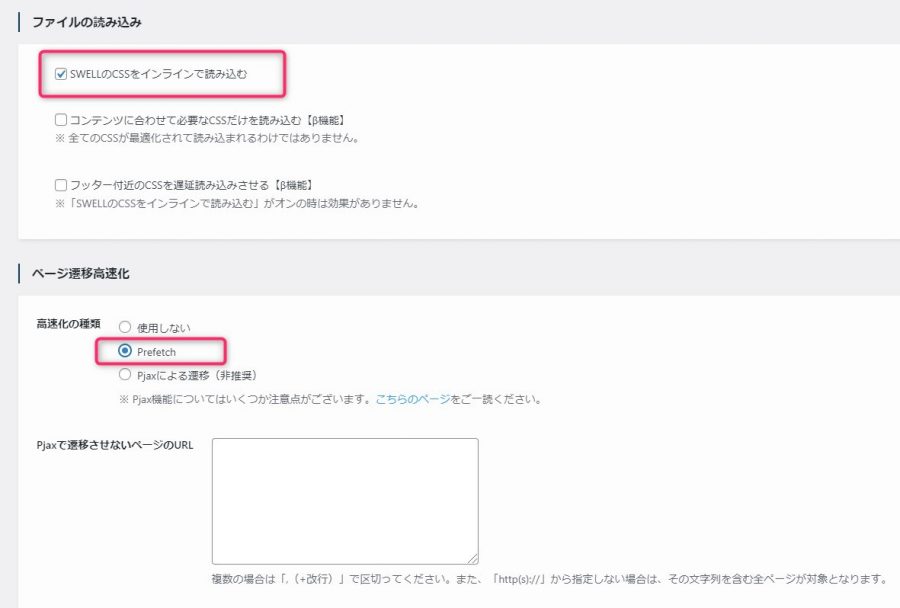
ファイルの読み込み、ページ遷移高速化設定では、以下にチェックしてます。
- SWELLのCSSをインラインで読み込む
- Prefetch(プリフェッチ)
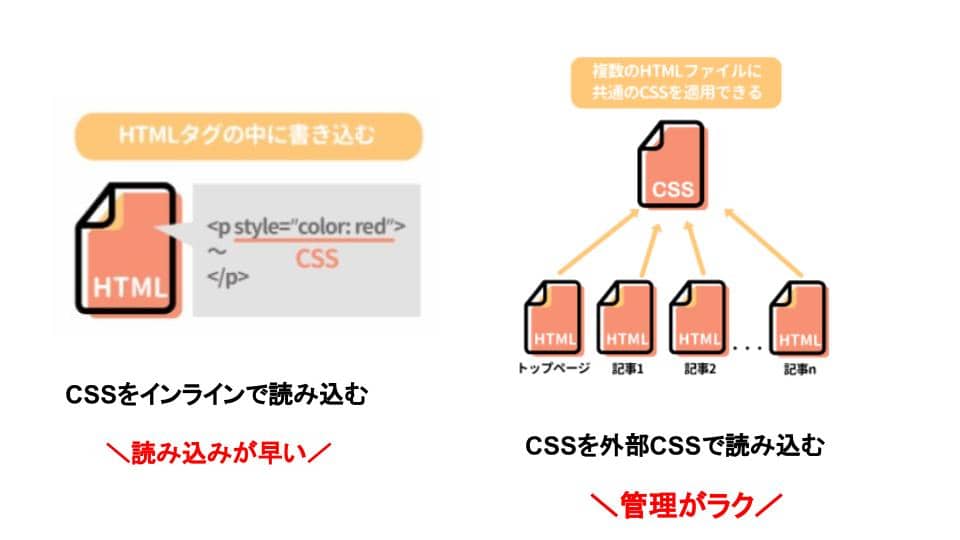
「SWELLのCSSをインラインで読み込む」設定にもチェックを入れます。
「CSSをインラインで読み込む」は、見た目を整えるCSSをページのHTMLの中に直接書き込む設定です。CSSの別ファイルを取りに行く手間が省けるので、表示速度が早くなります。(画像参照)
Prefetch(プリフェッチ)とは、読者が次に開きそうなリンク先のページを、クリックされる前に先読みしておく機能です。クリックした瞬間に次の記事が開くので、ページ間の移動が速く感じられます。
やたろうインライン読み込みとプリフェッチは専門知識が必要です。とりあえずチェックしておけばOKです。
「ページ遷移の高速化」では、筆者はPrefetchを選んでいます。記事から記事へ移るときの待ち時間が短くなり、サイト内の回遊が軽く感じられます。選択肢はPrefetchとPjaxの2つで、同時には選べません。Pjaxは設定画面に「非推奨」と表示されています。
Pjaxについて、SWELL公式は3つの注意点を挙げています。
速くなるのはページ間の移動だけで、初回の表示はスクリプトが増える分かえって遅くなる場合があります。Googleアドセンスの自動広告は動作が検証されていません。お問い合わせフォームやプラグインが生成するページでは、正しく動かないことがあります。
やたろう迷ったらPrefetchを選んでおけば十分です。
「構造化データ」タブ

構造化データとは、Googleロボットにサイト構成を伝えるHTMLデータです。簡単に言えば、検索エンジン(Googleロボット)に、自分のサイトをよく知ってもらうための技術です。
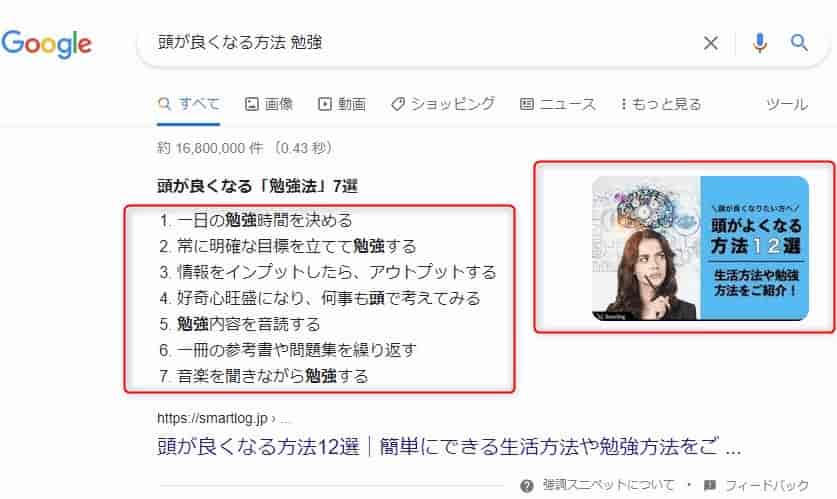
Googleロボットの理解は、SEOが有利になるだけではありません。例えばGoogle検索結果に「リッチリザルト」を表示できるようになります。なお上の画像は、検索結果の上に手順リストが出る「強調スニペット」の例です。強調スニペットは構造化データがなくても表示されるもので、リッチリザルトとは別物です。
リッチリザルトが表示されると、Google検索結果画面で目立ち、クリック率が高まるメリットを得られます。
結果、サイト流入数が増加して、検索順位が上がりやすくなります。
ただし2023年8月に、よくある質問とHowToのリッチリザルトは、政府機関や医療分野など知名度と信頼性の高い一部のサイトにしか表示されなくなりました。個人ブログが表示を狙える枠は、パンくずリストやレシピなどに絞られています。
それでも構造化データを入れる価値は残ります。Googleは使われていない構造化データを削除する必要はないと明言しており、AI OverviewsやChatGPTのようなAI検索が記事の中身を読み解く手がかりにもなるためです。
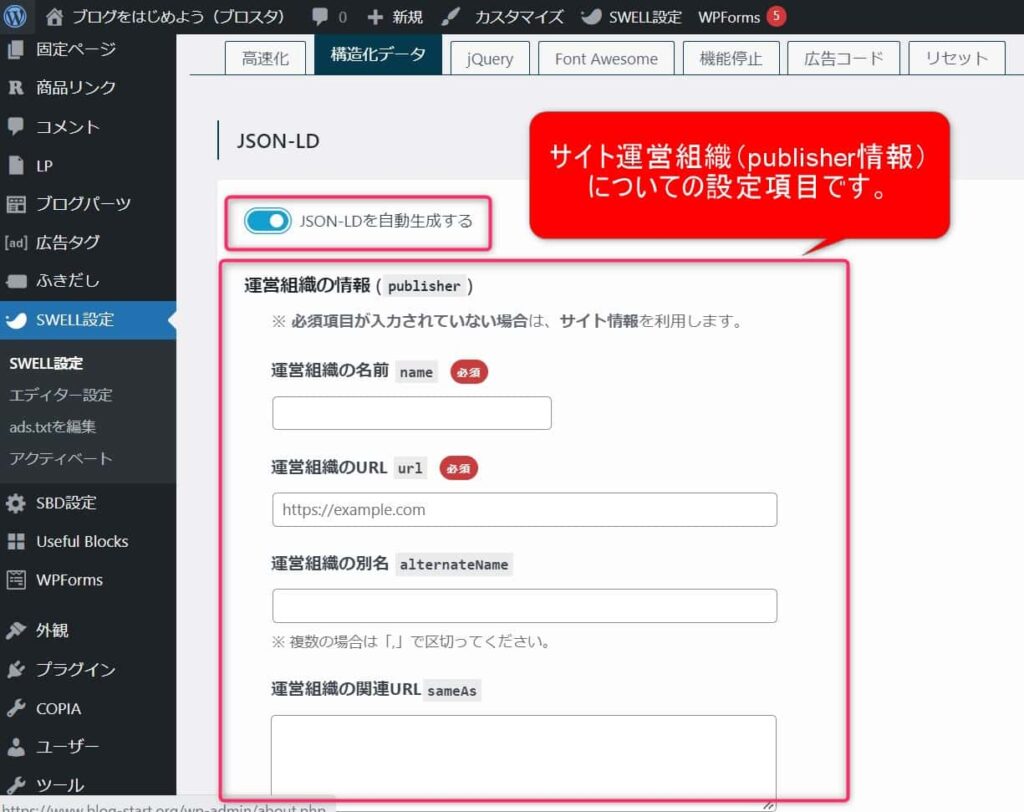
「構造化データ」タブで設定することは2点だけです。
- 「JSON-LDを自動生成する」をオンにする
- サイト運営組織(publisher情報)を入力
JSON-LDとは、Googleが推奨する構造化データのファイルの形式です。SWELLは、Googleが推奨している「JSON-LD」形式を自動生成してくれます。
サイト運営組織(publisher情報)は、E-E-A-Tに関する設定。こちらも設定することで、SEOに有利に働きます。
もとはE-A-Tと呼ばれていた基準に、2022年12月にExperience(経験)が加わりました。実際に使った人が書いているかどうかが、評価の対象になっています。
E-A-TはGoogleの「検索品質評価ガイドライン」に提示されている「Expertise(専門性)、Authoritativeness(権威性)、 Trustworthiness(信頼性)」のことです。 SEOで重要視されるGoogle品質評価基準。
引用:satori.marketing
SWELLは、ブロックから構造化設定できる
SWELLは、「構造化データタブ」の他に、SWELLブロックからも構造化設定ができます。
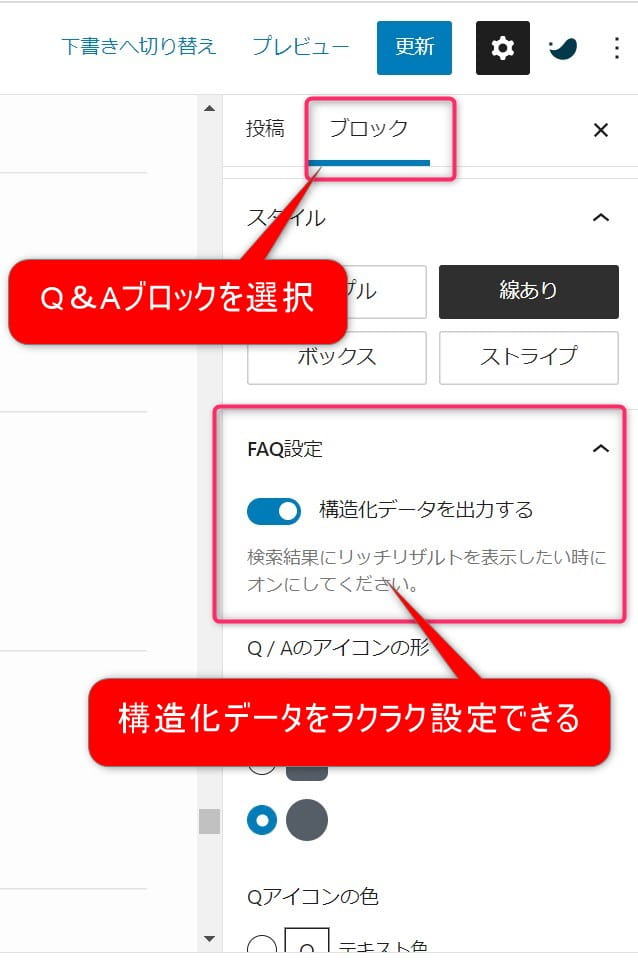
SWELLでの構造化データの登録手順は下記記事で解説しています。
検索エンジンに情報を正しく伝えるこの設定は、SEOの評価を左右します。忘れずに登録を済ませておきましょう。
「jQuery(じぇいクエリ)の読み込み」タブ
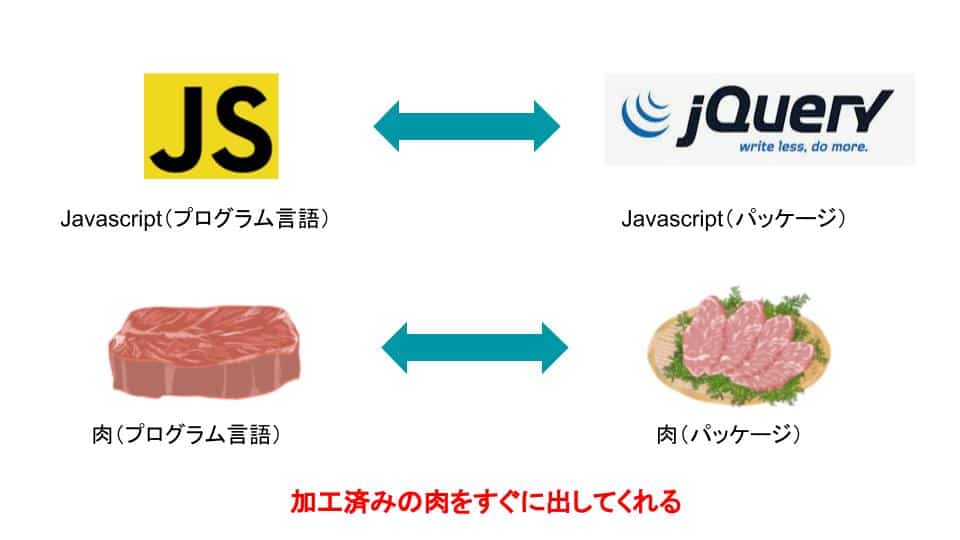
jQueryはJavaScriptを使いやすくまとめたライブラリです。
ライブラリとは、冷凍食品のようなもの。必要なときに呼び出す冷凍食品のような道具だと考えてください。
ただ、この機能は設定を整えないとページを開くたびにファイルを読み込むため、表示を遅らせる原因になります。そのためSWELLでは、読み込みを強制するかどうかを運営者が選べるようになっています。
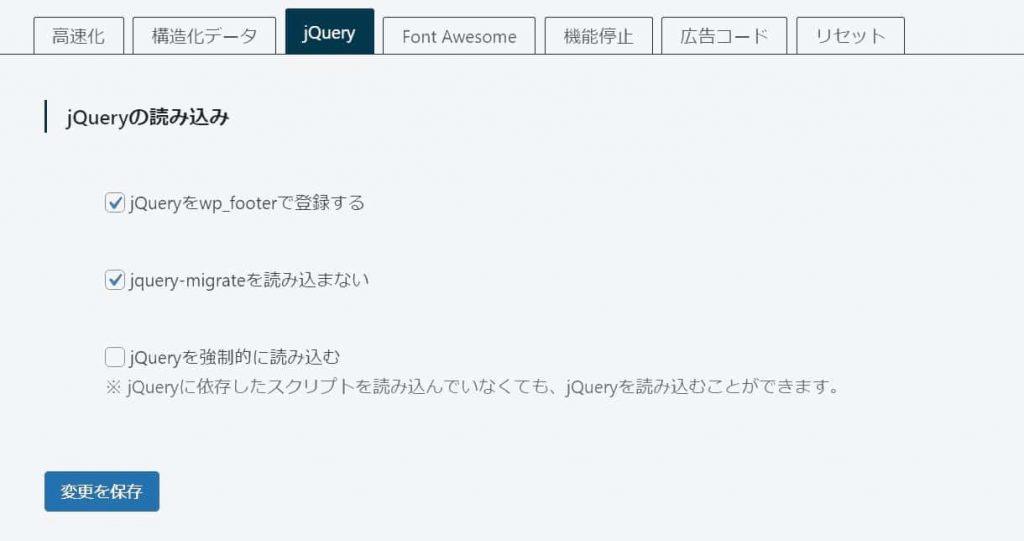
- jQueryをwp_footerで登録する
- jquery-migrateを読み込まない
「jQueryをwp_footerで登録する」は、チェックをおすすめします。チェックすることで、jQueryがフッターで読込まれるようになります。
jQueryファイルは、ページの上部から順に読み込まれますが、そのままだと画面の中身が表示される前にファイルの処理が走り、速度低下を招く原因になります。
やたろうフッター側、つまり最後に読み込ませる設定に変えることで、まずは記事の内容を素早く表示させられます。
「jquery-migrateを読み込まない」にもチェックを入れると、古い書き方のjQueryに対応するための部品を読み込まなくなり、そのぶん軽くなります。ただし古いプラグインの中には、この部品がないと動かないものがあります。ボタンやスライダーが動かなくなったら、このチェックを外してください。
jQueryを多用するサイト構成なら、トラブル回避のために設定を済ませておきましょう。
Font Awesome(フォント・オーサム)
WebアイコンフォントのFont Awesomeは、画像ファイルを使わずにコードだけでアイコンを表示できる仕組みです。サイトの表示を重くせずに済むため、高速化に役立ちます。
やたろう筆者も頻繁に活用していますが、アイコンを自作する手間がなくなるので、作業時間を大幅に短縮できました。
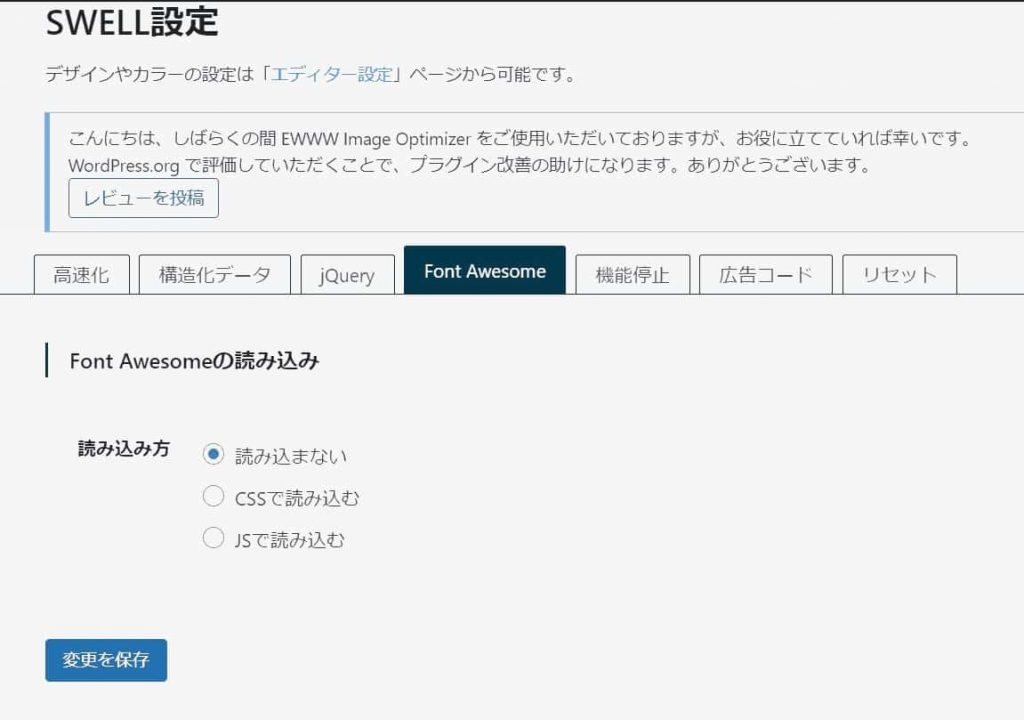
Font Awesomeを導入すると、SWELLの各パーツにアイコンを添えられるようになります。
- SWELLボタン
- SWELLのキャプション
- ヘッダーナビボタン
サンプル
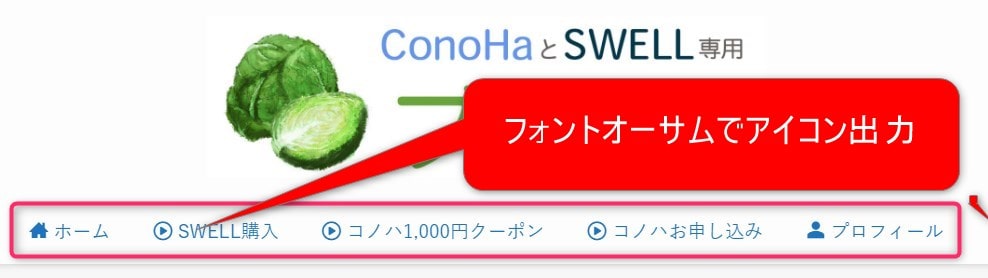
ボタンやキャプションボックス、ヘッダーナビといった箇所に視覚的なアクセントを加えることで、読者の目を自然と誘導できるのが利点です。
単なるテキストよりも目を引くため、クリック率の向上も期待できます。購入ページへと進むユーザーを増やすことができれば、それだけアフィリエイトの成果にも結びつきやすくなるはずです。
もしアイコンを一切使う予定がないのであれば、Font Awesomeの設定はオフにしておきましょう。余計なデータを読み込まずに済む分、サイトの動作をさらに軽くできます。
「機能停止」タブ
機能停止タブでは、使わない機能を個別にオフにできます。ここはサイトの構成や好みに合わせて、自分なりに使いやすく整えてみてください。
SWELLの機能
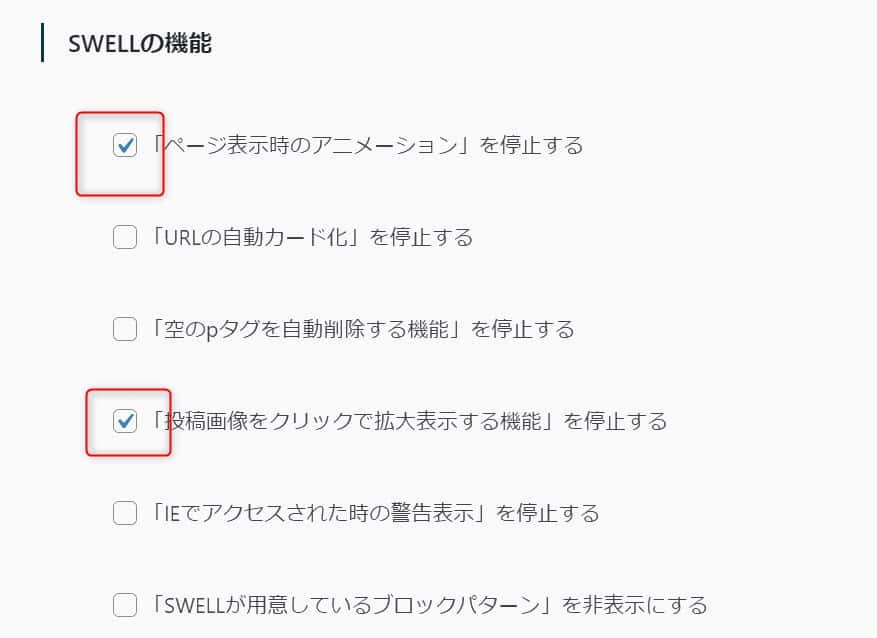
SWELLの個別の機能については、これさえ選べば正解という決まりはありません。自分のサイトの構成や使い勝手に合わせて、必要なものにチェックを入れてみてください。
- ページ表示時のアニメーションを停止
- 投稿画像をクリックで拡大表示する機能を停止
表示速度をできるだけ高めるために、筆者はアニメーションとクリック拡大の機能を停止しました。
ただ、ファッションサイトのように画像の見せ方が重要になる場合は、こうした機能を制限せずに残しておくのが無難です。サイトの特性に合わせて調整してみてください。
カスタム投稿タイプ
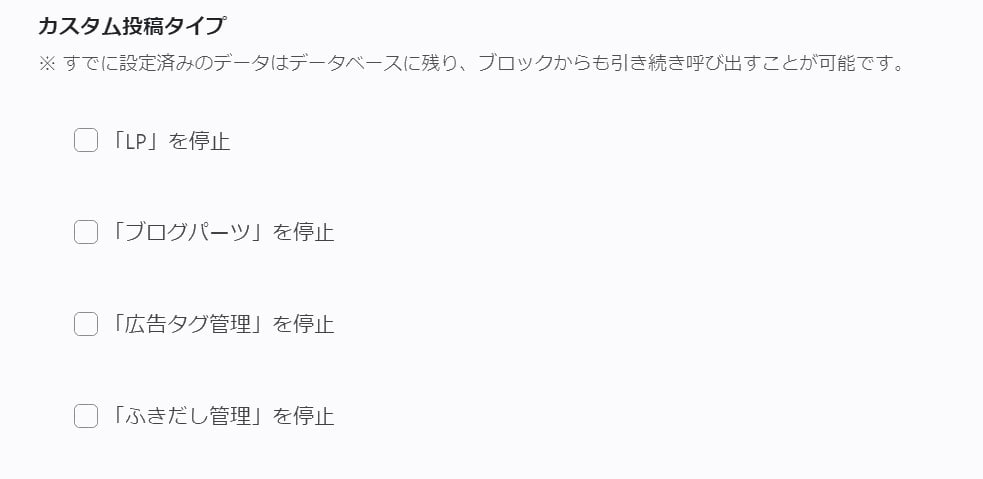
カスタム投稿タイプの項目では、SWELL独自の投稿機能を管理できます。ブログ運営に役立つものばかりなので、ここは特にチェックを入れず、そのままの状態にしておきましょう。
WordPressの機能
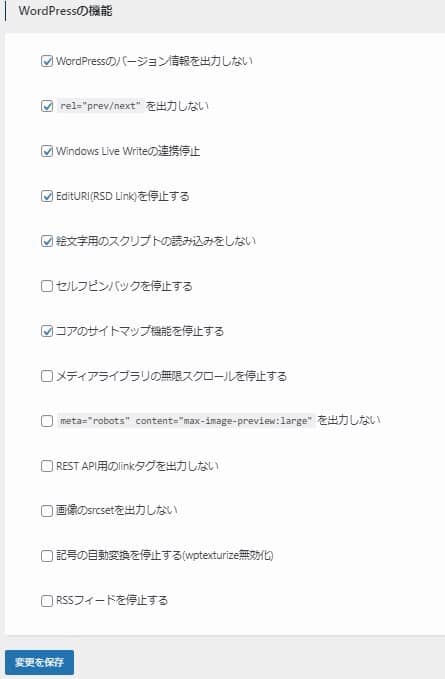
WordPress本体の機能についても、ここで個別に有効・無効を切り替えられます。特にこだわりがなければ、基本的には初期設定のままで差し支えありません。
自分にとって必要かどうかを判断しながら、必要に応じて調整してみてください。
「広告コード」タブ
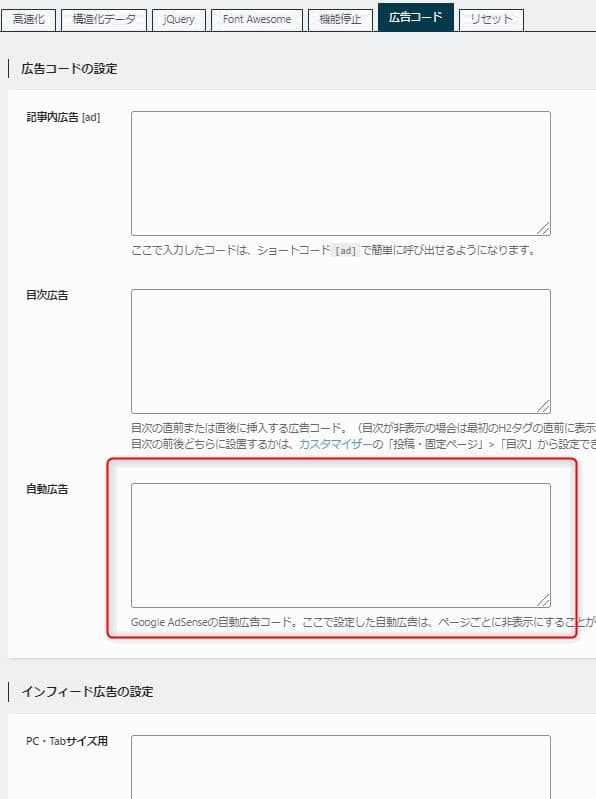
広告設定タブではGoogleアドセンスの連携が行えます。指定の入力欄にアドセンスコードを貼り付けるだけ。すぐに配信準備が整います。
インフィード広告や自動広告の細かな調整も可能で、サイトに合わせて柔軟に広告を配置できます。
「リセット」タブ
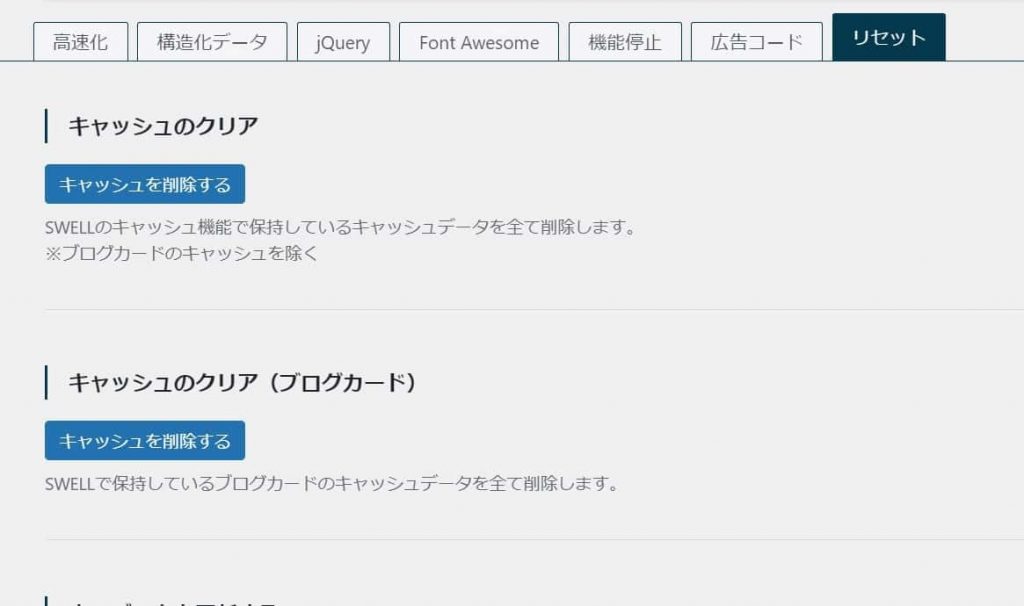
リセットタブは設定の変更ではなく、蓄積されたキャッシュを消去するために使います。
SWELLがサーバー側に保存しているキャッシュが古いままだと、表示がうまくいかないことも少なくありません。ボタンは「キャッシュのクリア」と「キャッシュのクリア(ブログカード)」の2つに分かれていて、リンクカードの表示が古いときは後者を使います。なおSWELLを更新すると、キャッシュは自動ですべて削除されます。記事を更新したのに変更が反映されなかったり、サイト全体の動作が重く感じたりしたときは、このタブからデータを一度クリアしてみてください。
SWELL設定でよくある10の質問|筆者の実体験で答える
「SWELL設定」を設定する前に、よくある質問を確認しておきましょう。
やたろう筆者の実体験に基づいてます。
事前に失敗対策ができるので、時間とお金の節約に繋がります。
SWELL設定まとめ|正しく設定するとPageSpeed100点が取れる
SWELL設定でできる7項目を振り返ります。
本記の設定をマネすれば、誰でもサイト高速化が実現できます。
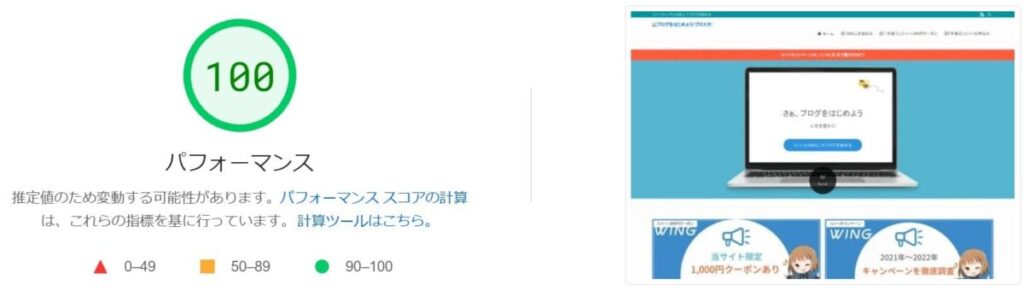
正しくSWELL設定をすることで以下メリットを得られます。
- 「Googleページスピードインサイト」で100点が取れる
- 読者が待たずに記事を読めるようになり、Googleが評価項目にしている表示速度の指標も整う
- 検索順位があがりやすいサイトになる
結果、アフィリエイトで稼げる可能性が高くなります。
表示速度と並んで見られるページエクスペリエンスの整え方は、別記事で解説しています。
次の記事では、SWELLのGoogleAnalytics(グーグルアナリティクス)設定方法をご紹介します。

- 設定不要でプロ級のデザインが即完成
- 表示速度100点を狙える最新の高速化技術
- 法人・個人サイト、使いまわしOK(100%GPL)
- 執筆時間を半分にする直感的な操作性
- Cocoon他6テーマに対応、乗り換えプラグインで修正最小限
- リンククリック計測機能搭載、外部ツールなしで分析が可能
- 困った時はフォーラムへ、購入者限定コミュニティで即解決
- 吹き出しもFAQも1クリック
- JSON-LD構造化データ自動出力でSEO強化
- デザイン性の高い目次を自動生成
- 頻繁なアップデート
- 買い切り・月額費用なし
- 導入時の初期費用17,600円が少し高め
- 機能が豊富すぎて最初は操作に迷う
- 専門的なカスタマイズには高度な知識が必要
- ブロック操作特化で旧式エディタに不向き
- 人気すぎて他サイトとデザインが被る点