
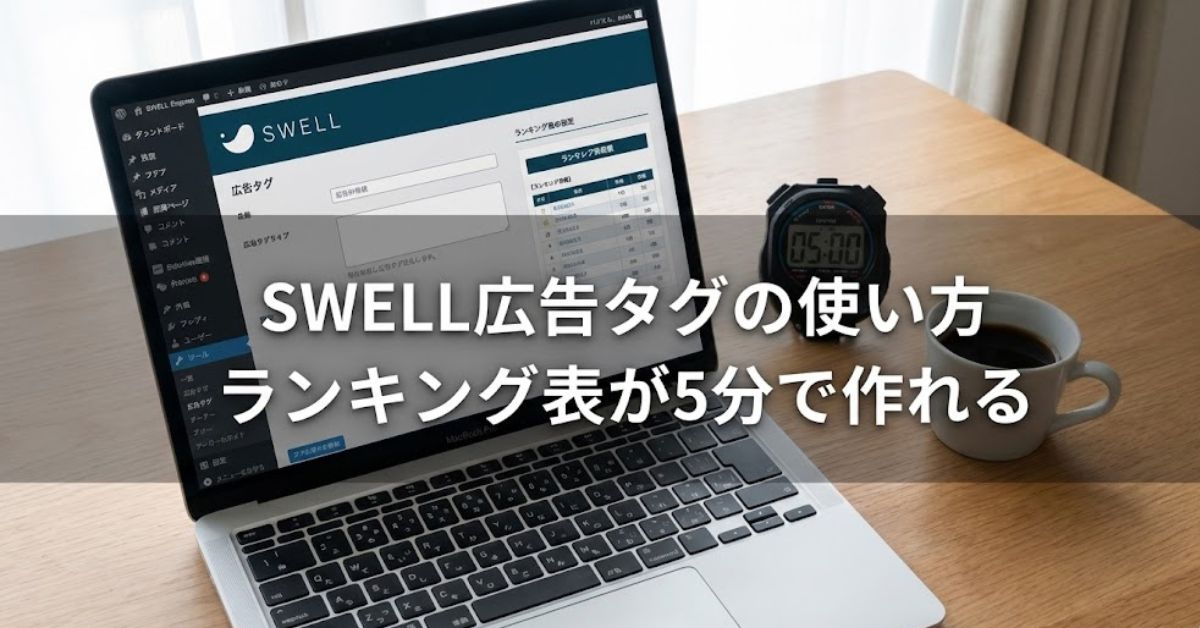
「ランキング表を一から手作りしようとして、気づいたら2時間経っていた…」
そんな経験はないでしょうか。
作業時間は増えるのに、収益はゼロ。 最悪の事態も招きかねません。
SWELL広告タグを使えば、マウス操作だけでランキング表がたった5分で完成します。管理の手間が減った分、記事執筆に集中できます。
- 広告タグはSWELLに標準搭載。追加費用0円で使えます
- 型は5つ。テキスト・バナー・アフィリエイト・Amazon・ランキングから選ぶだけです
- 表示回数とクリック数は設定なしで自動計測。ABテストもそのまま試せます
- AFFINGER6で同じことをすると、テーマ代とプラグイン代で41,400円かかります
- SWELLは17,600円。AFFINGER6との差額は23,800円です

SWELL広告タグの5つの型│テキスト・バナー・ランキング型の違いを解説する
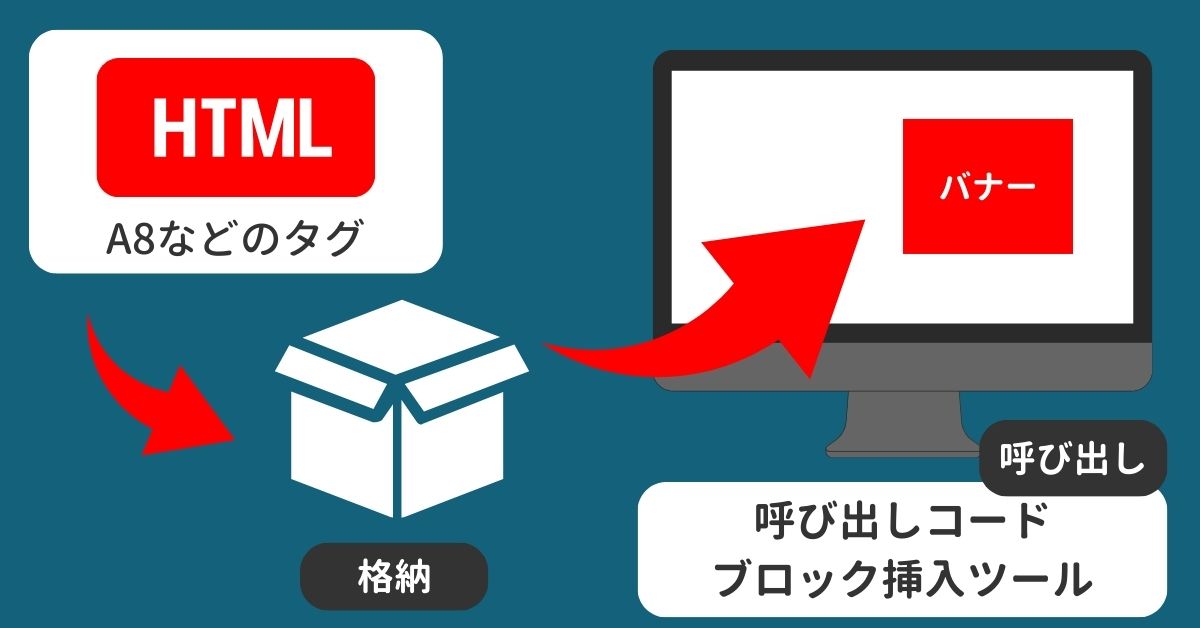
SWELL広告タグとは、広告リンクをひとまとめに登録して、記事のどこからでも呼び出せるSWELLの標準機能です。一度登録しておけば、修正が必要なときも一括で更新できます。
キャンペーンの切り替えが多い場合や、記事数が増えてきたサイトに特に向いています。
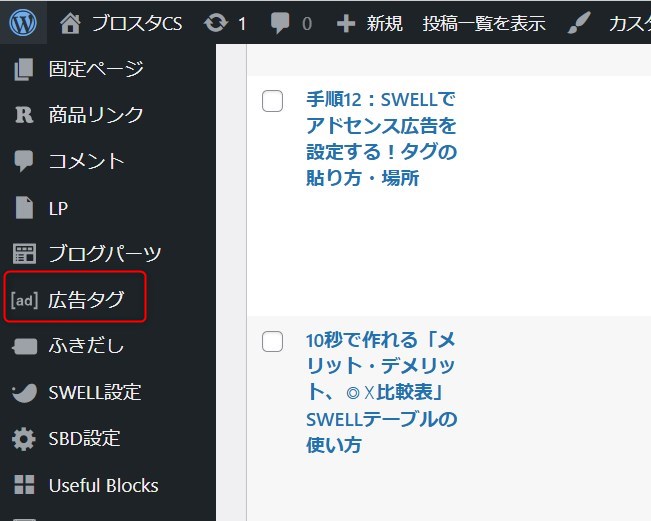
設定場所はWordPress管理画面の左メニューにある「広告タグ」です。SWELL設定の中ではないので、そこを探しても見つかりません。初期設定は数分で終わります。
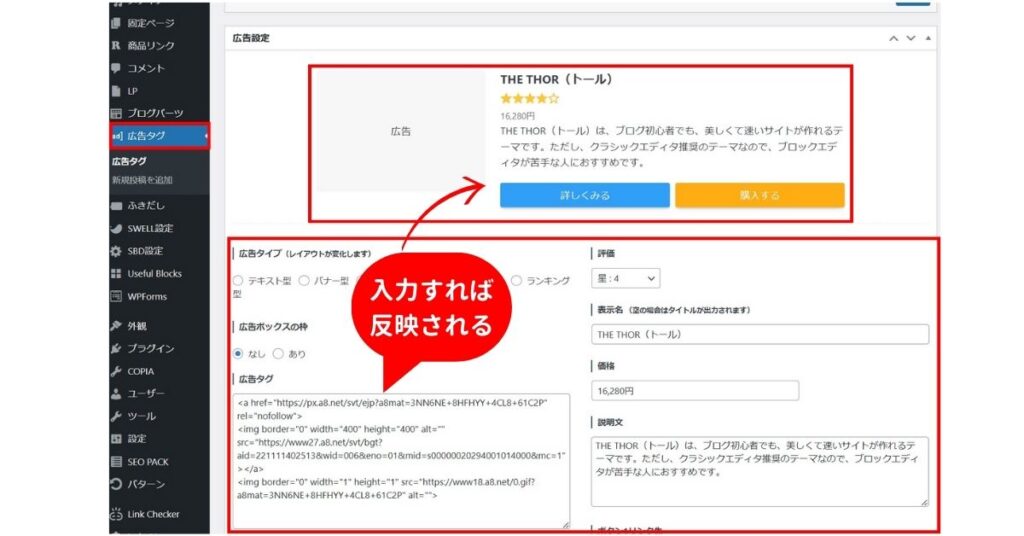
広告設定内に広告タグとテキストを入力するだけで、リッチなバナーが表示されます。
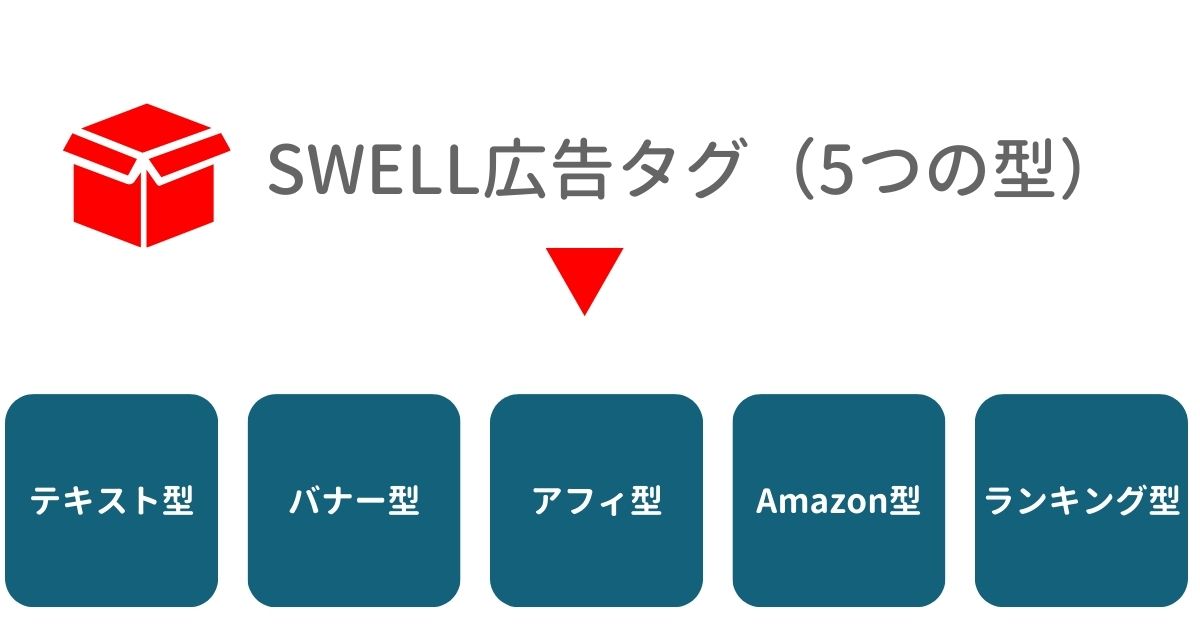
SWELL広告タグには5つの型が用意されています。型に文章やHTMLコードを入れるだけで設定できるので、初心者でも迷いません。
5つの広告タグを出力
【吹き出しクリックでサンプル表示】
各型の特徴と使い方を詳しく解説します。
テキスト型
テキスト型のサンプル
SWELLの購入はこちら
テキストリンクを出力する型で、筆者が一番よく使っています。
バナーと違って記事の文章になじむため、クリック率が高くなる傾向があります。
テキストリンクではなくボタンで見せたいときは、SWELLボタンを使います。広告タグと同じくクリック数を計測できます。
バナー型
バナー型のサンプル

バナー型は広告バナーだけを出力する型です。サイドナビやフッターなど、好きな場所にバナーを表示できます。
アドセンス広告と連携できるのも強みです。アドセンスは表示場所のコントロールが難しいですが、SWELL広告タグを使えば自由な場所に表示できます。
サイドナビだけに絞って表示させれば、読者を不快にしません。
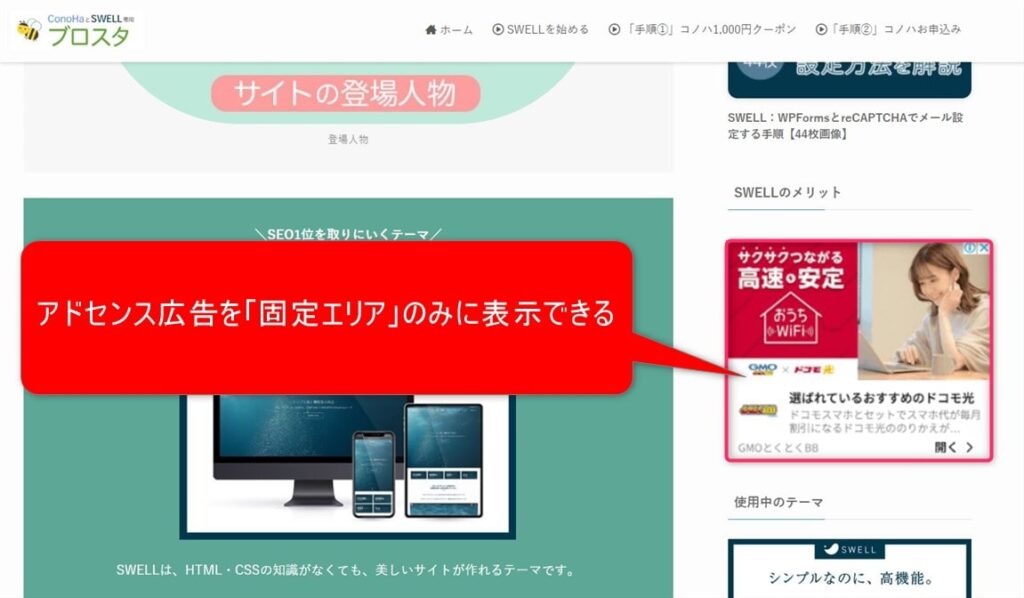
上記画像では、サイトの「ナビだけ」にアドセンス広告を表示させてます。
SWELL広告タグと、アドセンス広告の連携手順は、以下リンクで解説しております。
アフィリエイト型
アフィリエイト型のサンプル
アフィリエイト型は左に画像・右に情報を配置できる型です。スマホでは縦表示になります。
ファッション系商材など、画像とテキストが購買に直結するジャンルで力を発揮します。
レイアウトを一から組もうとするとCSSの知識が必要ですが、アフィリエイト型なら画像を用意するだけで見栄えの良いコンテンツが短時間で作れます。
Amazon型
Amazon型のサンプル

Amazon型は、左に画像・右にその他情報を配置できる型で、スマホでも横並びが維持されます。
 ココがポイント
スマホでも横並びが維持されます。
Rinker(リンカー)に近いレイアウトで広告タグを作成できるのが特徴です。
Rinkerサンプル

Amazon型はアフィリエイト型と似ています。
アフィリエイト型との違いは「説明文・順位の設定」ができない点です。説明文を表示させたいときはアフィリエイト型を使います。
ランキング型
ランキング型のサンプル
ランキング型は、アフィリエイト型に、上部のタイトルと下部のボタンが追加された型です。
 やたろう
やたろう評価と金額、2つのボタンを設置できます。
ランキング型を複数作って重ねて出力すれば、上位3位・5位・10位など、好きな段数のランキング表を作れます。
【サンプル】
他のWordPressテーマにもランキング機能はありますが、柔軟性が低くデザインがダサくなりがち。例えばアフィンガー6は「3位ランキング」までしか作れず、5位以上は追加料金が必要です。
SWELLなら無料で「ランキング10位表」なども作れます。
SWELL広告タグの呼び出し方法は2つある│コードとブロック挿入ツールを使う
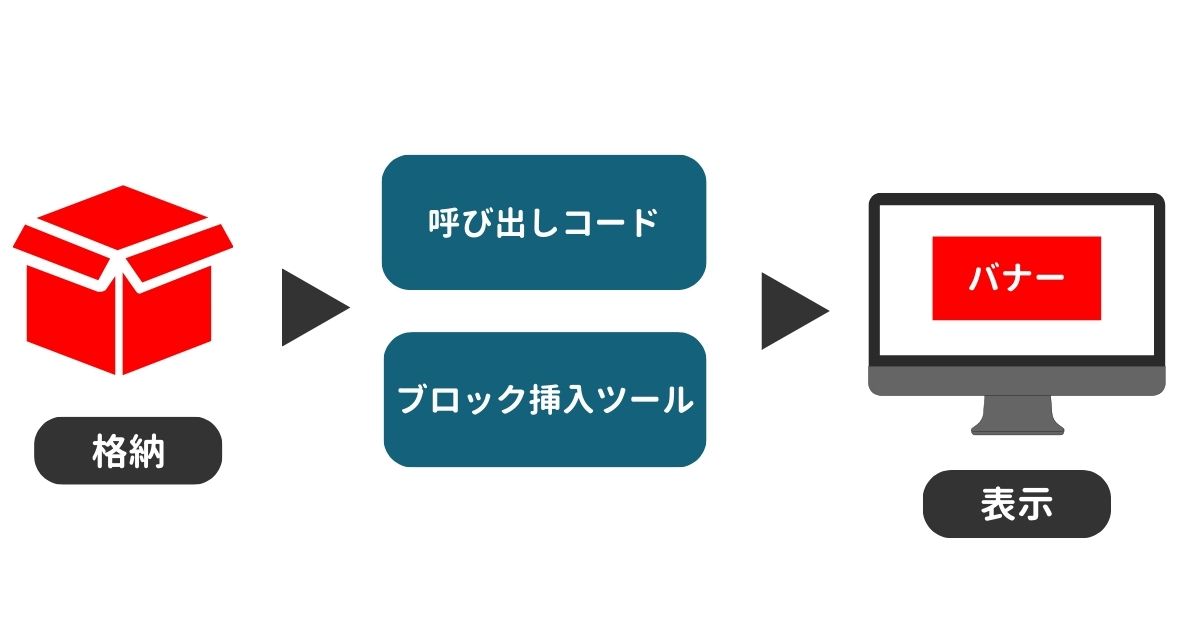
SWELL広告タグの呼び出し方法は2つあります。
それぞれ解説します。
呼び出しコードを貼り付ける
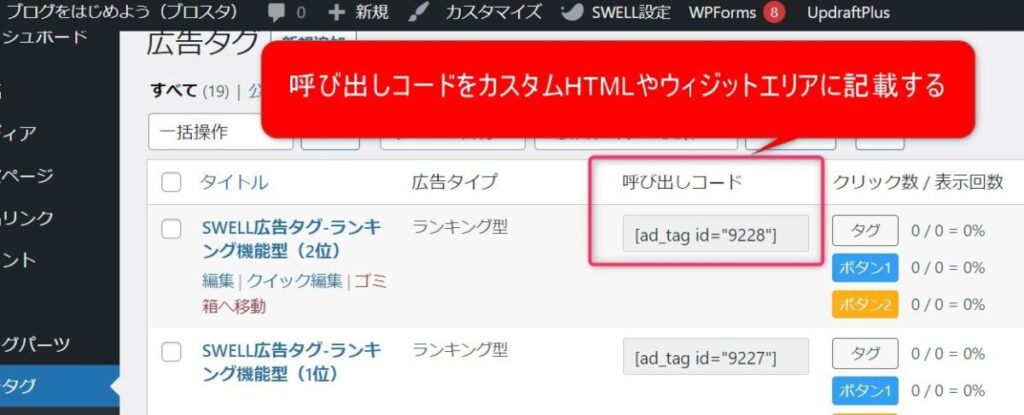
SWELL広告タグの呼び出し方、1つ目は「呼び出しコード」をペーストする方法です(画像参照)。
ブロック挿入ツールから設定する
2つ目は、ブロック挿入ツールから設定する方法です。
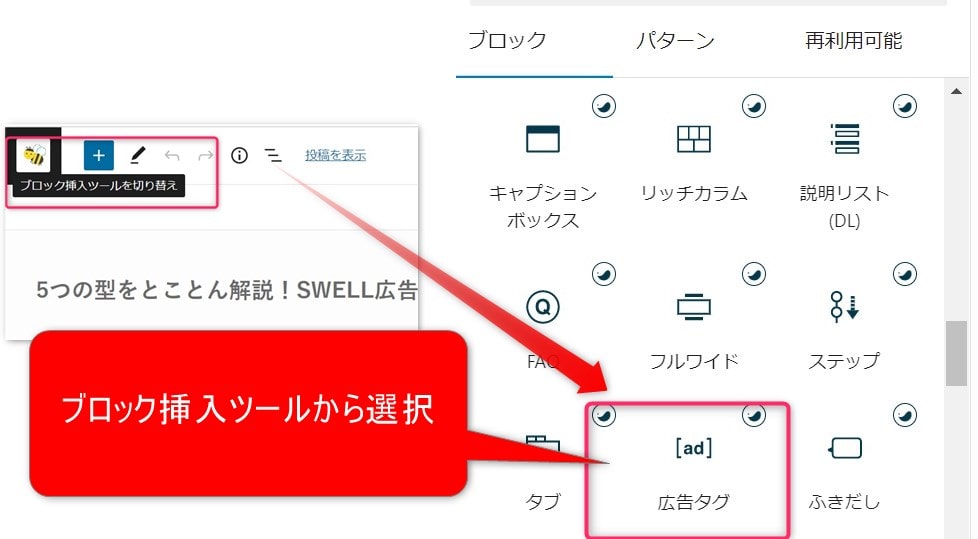
「固定・投稿ページ」の左上の「+」から、ブロック挿入ツールを呼び出します。その中に広告タグがあります。
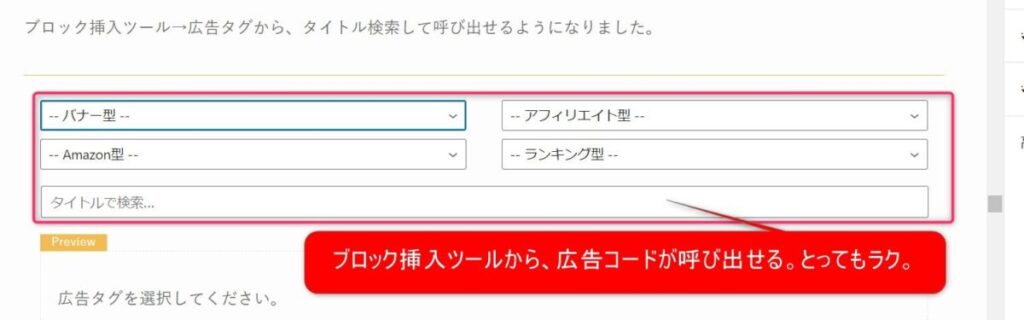
ブロック挿入ツール「広告タグ」を選択、プルダウン選択するだけで設置できます。
テキスト型はプルダウン選択できない(注意点)
ブロック挿入ツールから呼び出したSWELL広告タグは、プルダウンで選択できます。しかし「テキスト型」は選べません。
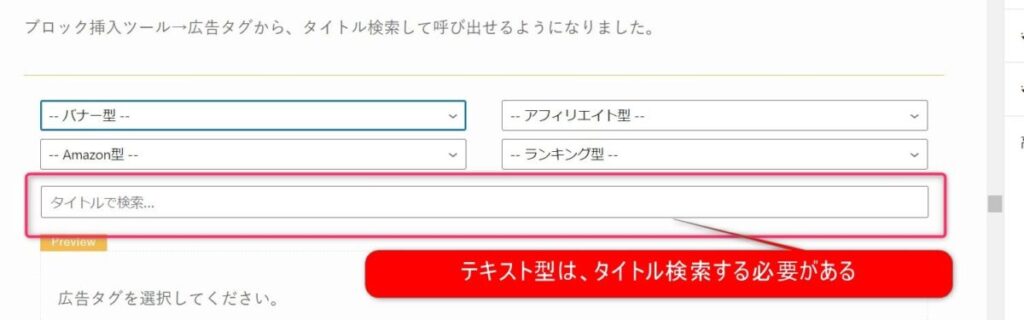
プルダウンで選択できないため、画像赤枠のように「検索」して、テキスト型を呼び出します。
SWELL広告タグを使う3つのメリット│ABテストが無料でできる理由
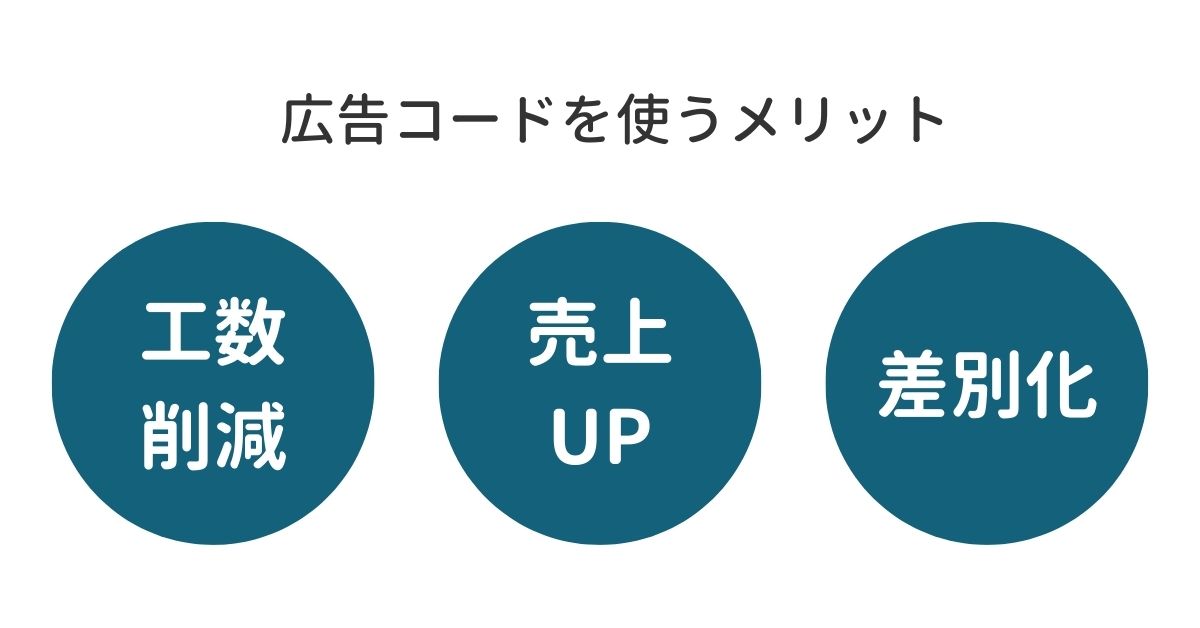
SWELL広告タグを使うメリットは3つあります。
それぞれ解説します。
ABテストができる
1つめのメリットは、ABテストができること。
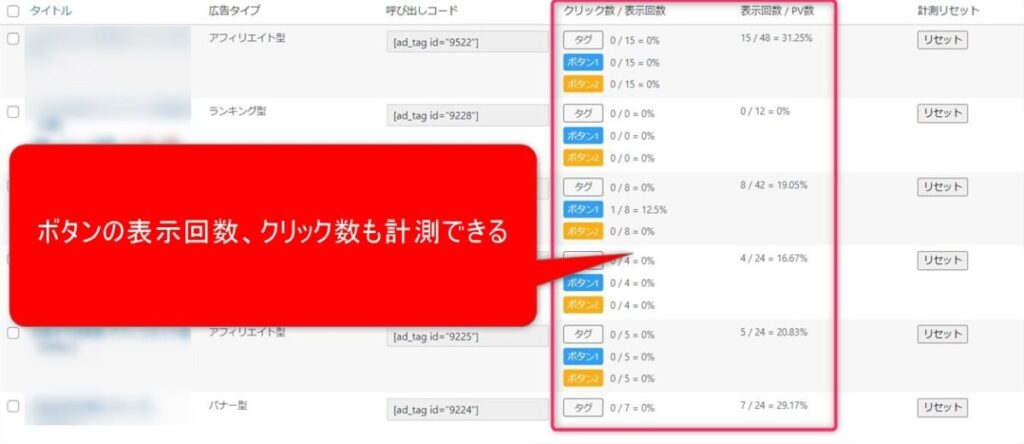
SWELL広告タグは、すべての広告形式で表示回数とクリック数を自動計測します。
やたろう設定は不要です。
「どのバナーがクリックされているか」が数値で見えるので、成果の低いバナーを特定して改善できます。
例えば、月100クリックのバナーのクリック率が10%改善すれば、10回分クリックが増えます。
PVが伸びているのに収益が増えない場合、クリックされずに離脱している可能性が高いです。しかし広告タグの計測データを使えば、仮説検証の精度が上がり、稼ぎやすくなります。
SWELLはABテストが無料でできる
SWELL「ABテストブロック」と広告タグを組み合わせることで、ABテストができます。ABテストブロックとは、2つの要素をランダムで表示できるSWELLのブロックです。
AFFINGER6やJIN、Cocoonにもテーマ機能としてのABテスト機能はありますが、数値計測まではできません。
| テーマ名 | SWELL | アフィンガー6 | THE THOR | サンゴ | ジン |
|---|---|---|---|---|---|
| インプレッション | 可 | 有料プラグイン必要 (21,800円) | 可 | 不可 | 不可 |
| クリック | 可 | 有料プラグイン必要 (21,800円) | 可 | 不可 | 不可 |
AFFINGER6で広告タグのクリック数を計測するには、「AFFINGERタグ管理マネージャー4」21,800円が必要です。さらにABテストまで行うなら「ABテストプラグイン3」4,800円が加わり、プラグインだけで26,600円かかります。ABテストプラグイン3は単体では動かず、公式もタグ管理マネージャー4との併用を前提にしています。SWELLは追加費用なしで、どちらも使えます。
やたろうSWELLは17,600円と高い印象ですが、ABテスト機能だけでも、価値があります。
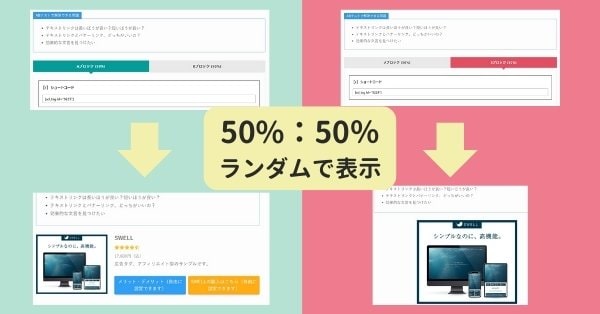
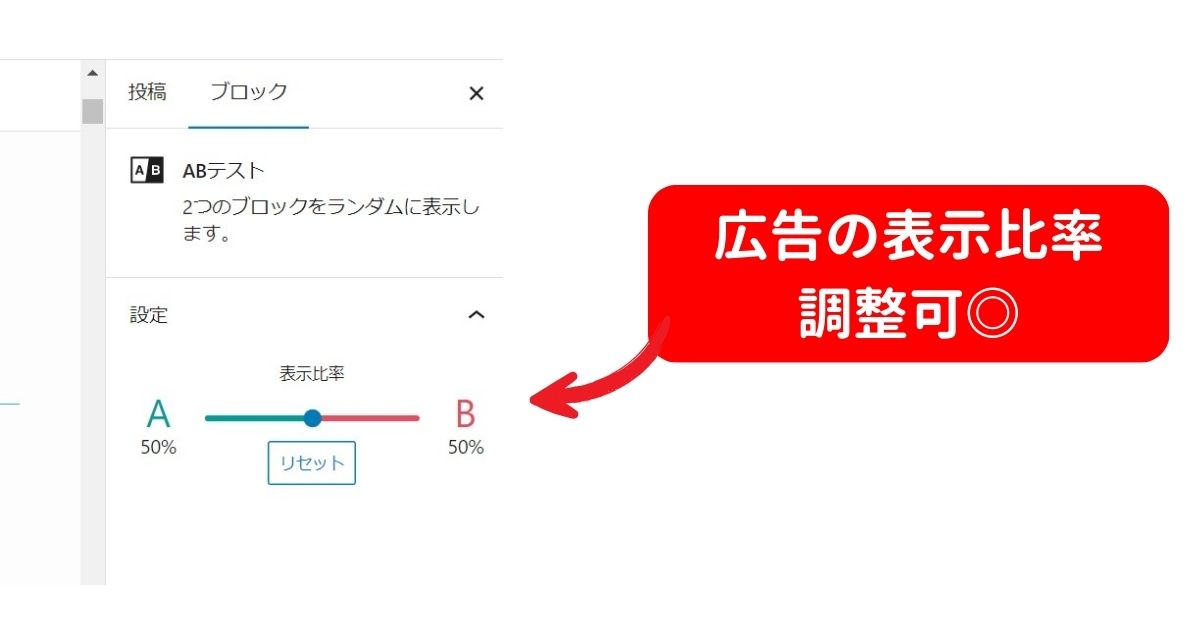
ABブロックの使い方はシンプルで、ブロック挿入ツールから「ABテスト」を呼び出し、ショートコードをペーストするだけです。デフォルトで50%の割合でランダム表示されます。
表示割合は「5:5」や「7:3」など調整できるので、統計的な検証も可能です。
ABテストで解決できる主な問題はこの3つです。
- テキストリンクは長いほうが効果があるか
- テキストリンクとバナーリンク、どちらが効果的か
- クリックされる文言の発見
記事作成・リライト時間を確保できる
2つ目のメリットは、ブログ運営にかかる時間を節約できることです。
SWELL広告タグによって、次のことが可能になります。
- 期間限定キャンペーン終了後、関連する広告表示を一括で元に戻せる
- 5つの型が用意されているため、広告デザインで悩む時間が減る
- クリック操作だけで見栄えの良いバナーやランキング表が作れる
CocoonやJINにも広告管理機能はありますが、多くはテキスト型とバナー型のみで、凝ったデザインにするにはHTMLやCSSの知識が必要です。
SWELLなら専門知識がなくても、クリック操作だけで整ったランキング表を作れます。
- 新しい記事の執筆に集中する
- より魅力的なバナー画像の作成に時間をかける
- 既存記事の質を高めるリライト作業に注力する
節約できた時間は、新しい記事の執筆・バナー画像の改善・既存記事のリライトに使えます。
SWELLユーザーとサイト差別化ができる
3つ目のメリットは、他のSWELLユーザーが運営するサイトとの「差別化」を図れることです。
SWELL広告タグを記事内だけでなく、ウィジェットエリア(サイドバーやフッターなど)でも活用できることを知らないSWELLユーザーは少なくありません。
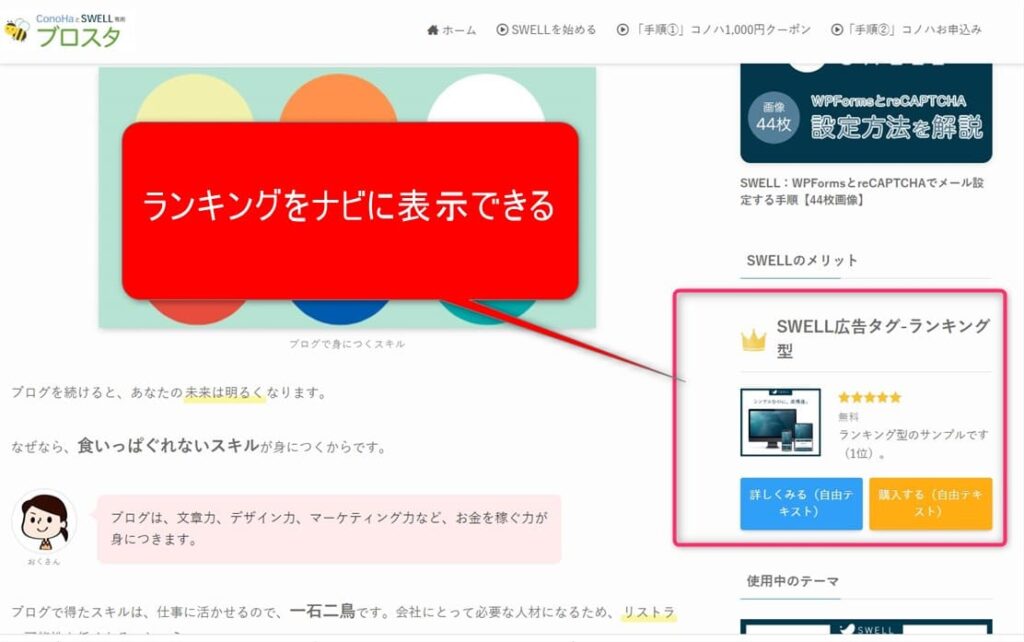
SWELLはクリック操作だけで美しいサイトが作れる反面、設定をそのまま使うと他のSWELLサイトと見た目が似てしまうことがあります。
しかし、SWELL広告タグを独自の発想で活用すれば、他のサイトとは一味違う、読者の目を引くコンテンツを作成できます。
SWELL広告タグでランキング表を作る3ステップ│設定から調整まで
ここからは、SWELLの広告タグ機能を使い、ランキングを作成する手順を説明します。
この手順に沿って進めると、見栄えの整ったランキングを作成できます。
ステップ1:ランキングに掲載する広告タグを作成する
はじめに、ランキングの表示に使う「広告タグ」を、掲載したい商品の数だけ作ります。今回は例として、3つの商品をランキング形式で紹介する手順で進めます。
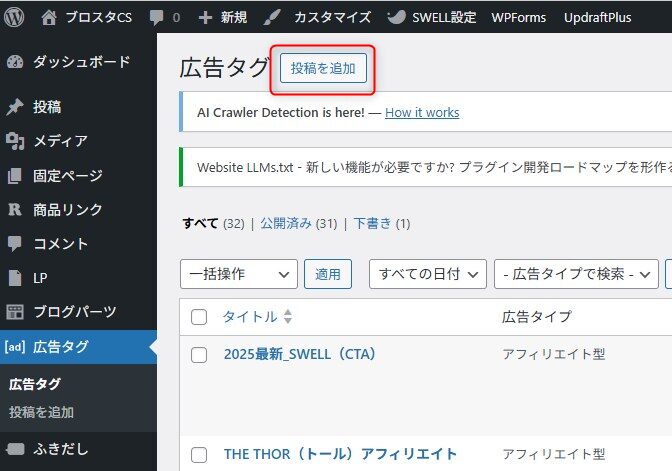
WordPressの管理画面で「広告タグ」から「投稿を追加」をクリックします。
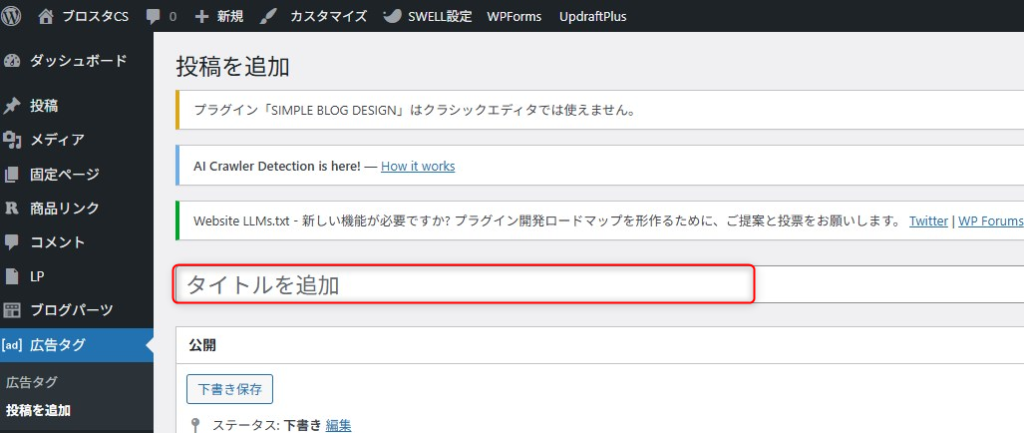
タイトルは自分だけが確認するためのものなので、「ランキング1位:(商品名)」のように、後から見て分かりやすい名前を付けておくと管理しやすくなります。
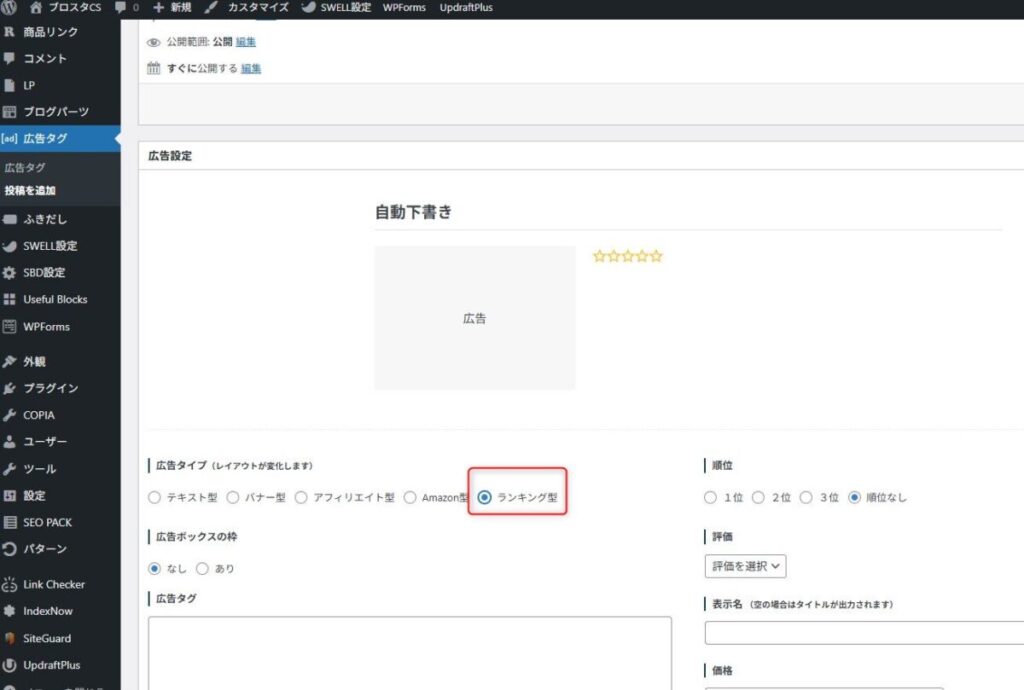
- 画像:商品の魅力が伝わる画像を設定します。公式サイトにある鮮明な画像などがおすすめです。
- タイトル:商品名やサービス名を入力します。
- 評価:星の数で評価を設定できます。5段階の評価は、商品の良さがひと目で伝わるため設定をおすすめします。
- 説明文:商品の特徴やおすすめの理由を具体的に書きます。箇条書きを使うと、表示が整理されて読みやすくなります。
- ボタン①(公式など):アフィリエイトリンクを設定します。ボタンの文章は「公式サイトで見る」「詳細はこちら」などが分かりやすいでしょう。
- ボタン②(レビューなど):口コミ記事への内部リンクや、別の販売サイトへのリンクを設定できます。詳細なレビュー記事へのリンクを設定する方法もあります。
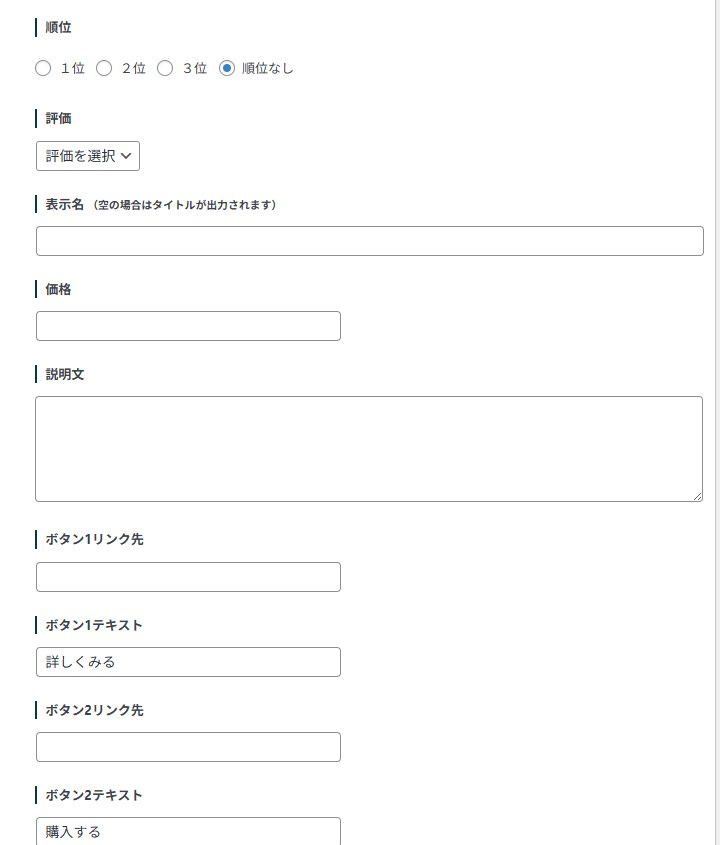
この作業を、ランキングに載せたい商品の数(今回は3つ)だけ繰り返します。地道な作業ですが、ここを丁寧に行うと、後の作業がスムーズに進みます。
ステップ2:記事内に広告タグを呼び出す
次に、作成した3つの広告タグを記事に呼び出します。
SWELLのブロックエディタを使えば、驚くほど簡単です。
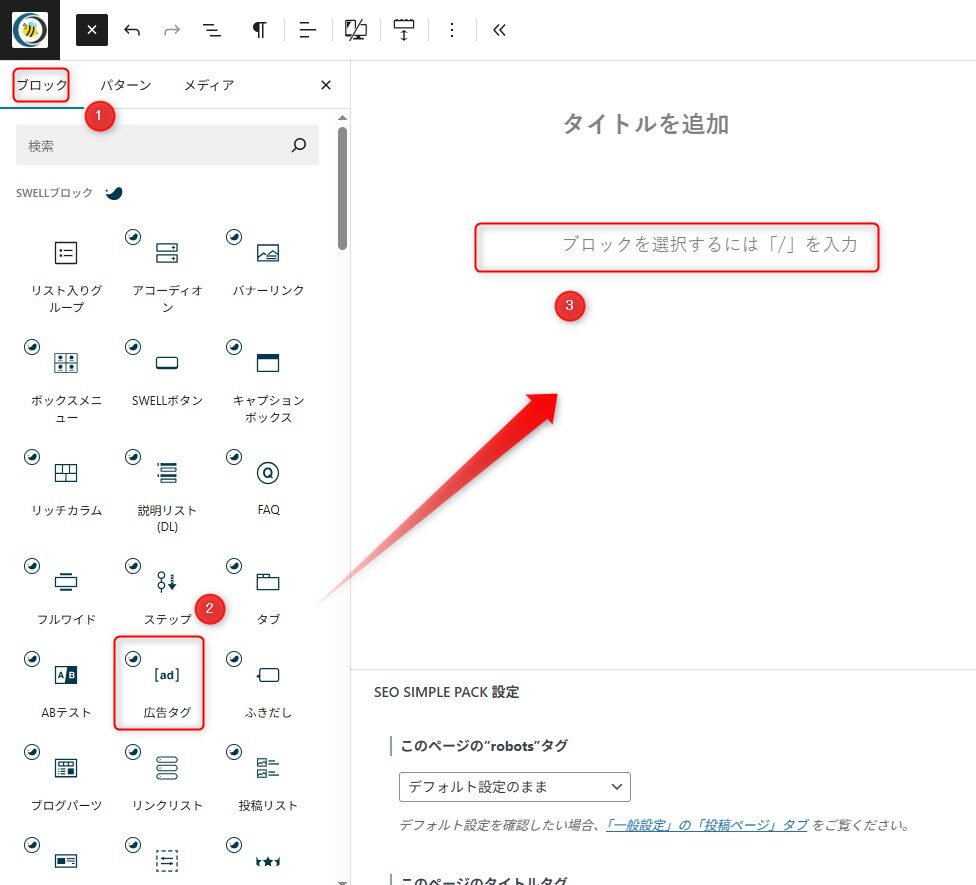
記事の編集画面で、ランキングを挿入したい場所に「広告タグ」ブロックを追加します。ブロックの検索窓に「広告」と入力するとすぐに見つかります。
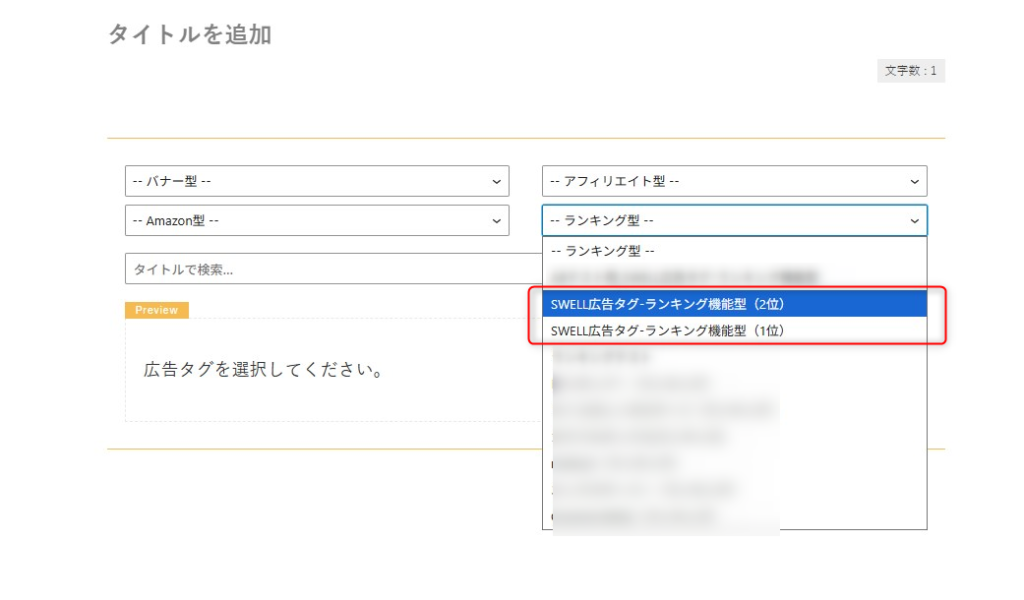
追加したブロックのプルダウンメニューから、先ほど作成した「ランキング1位:〇〇」の広告タグを選択します。
プルダウンには、ステップ1で付けた管理用タイトルがそのまま並びます。名前に順位を入れておくと、ここで迷いません。
同じ手順で、すぐ下に「ランキング2位」「ランキング3位」の広告タグブロックを追加し、それぞれ対応する広告タグを選択します。
たったこれだけで、3つの商品が並んだランキングのベースが完成です。
プレビュー画面を見ると、きれいに整列したランキングが表示されているはずです。
ステップ3:ランキングのデザインを調整する
最後に、ランキング全体をより見やすく、魅力的にするための仕上げ作業です。私はいつも「ボックスブロック」と「見出し」を組み合わせています。
SWELL(ランキング1位)
先ほど設置した広告タグブロック全体を選択し、ブロックツールバーの「オプション」から「グループ化」を選びます。
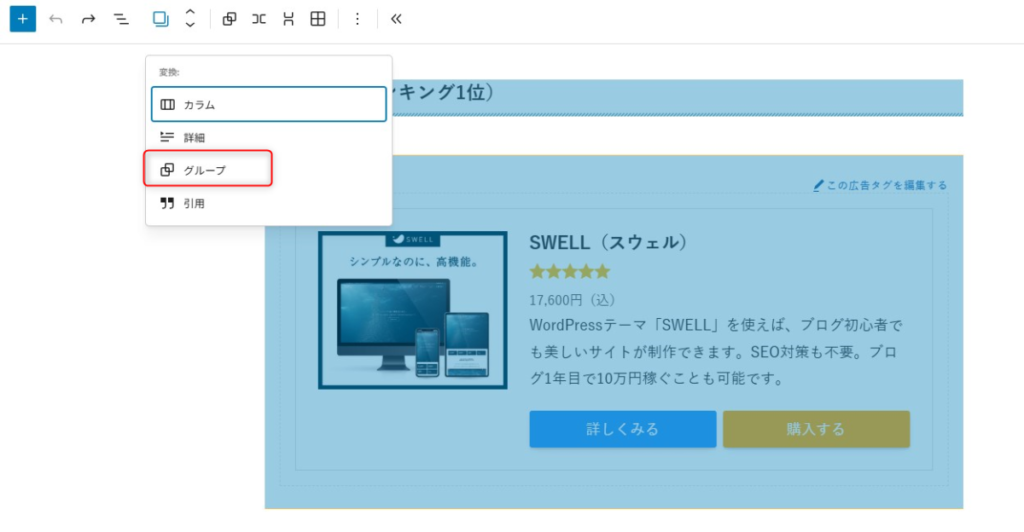
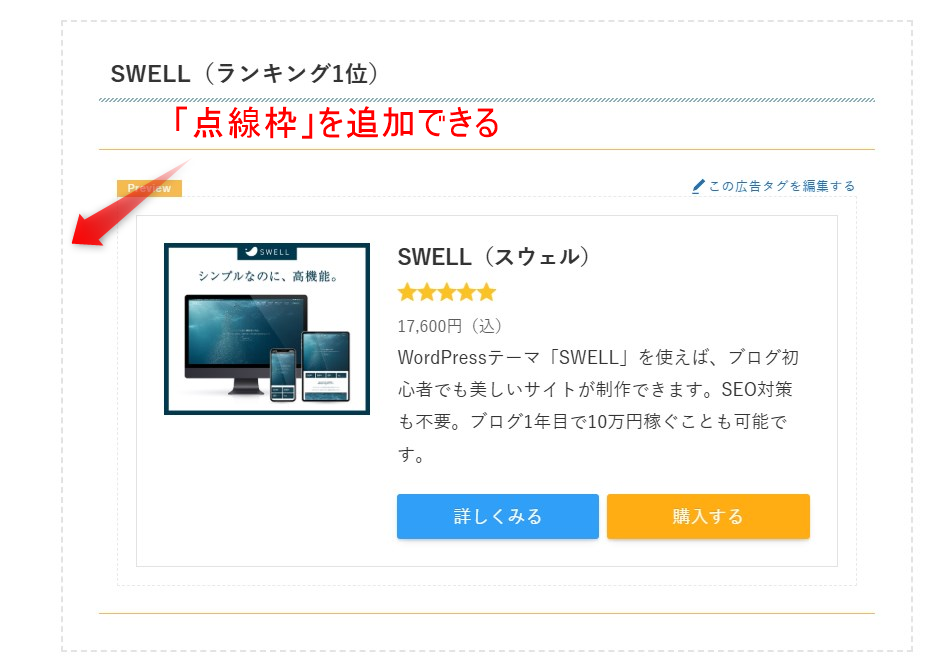
グループ化したブロックを、さらに「SWELL」の「ボックスブロック」で囲みます。背景色を少し変えたり、枠線を付けたりするだけで、グッとデザイン性が高まります。
ボックスブロックのすぐ上に「第1位」といった見出しを追加すると、どの商品が何位なのか一目で分かります。
この一手間を加えるだけで、読者が「お、このランキングは見やすいな」と感じてくれるようになります。
ランキングの順位を入れ替える簡単な方法
「新しい商品が出たから、2位と3位を入れ替えたいな」
ランキング記事を運営していると、こんな場面がよくありますよね。
SWELLの広告タグなら、順位の入れ替えもとても簡単です。記事の編集画面で、順位を入れ替えたい広告タグブロックを選択し、ブロックツールバーにある「上へ移動」「下へ移動」の矢印アイコンをクリックするだけ。
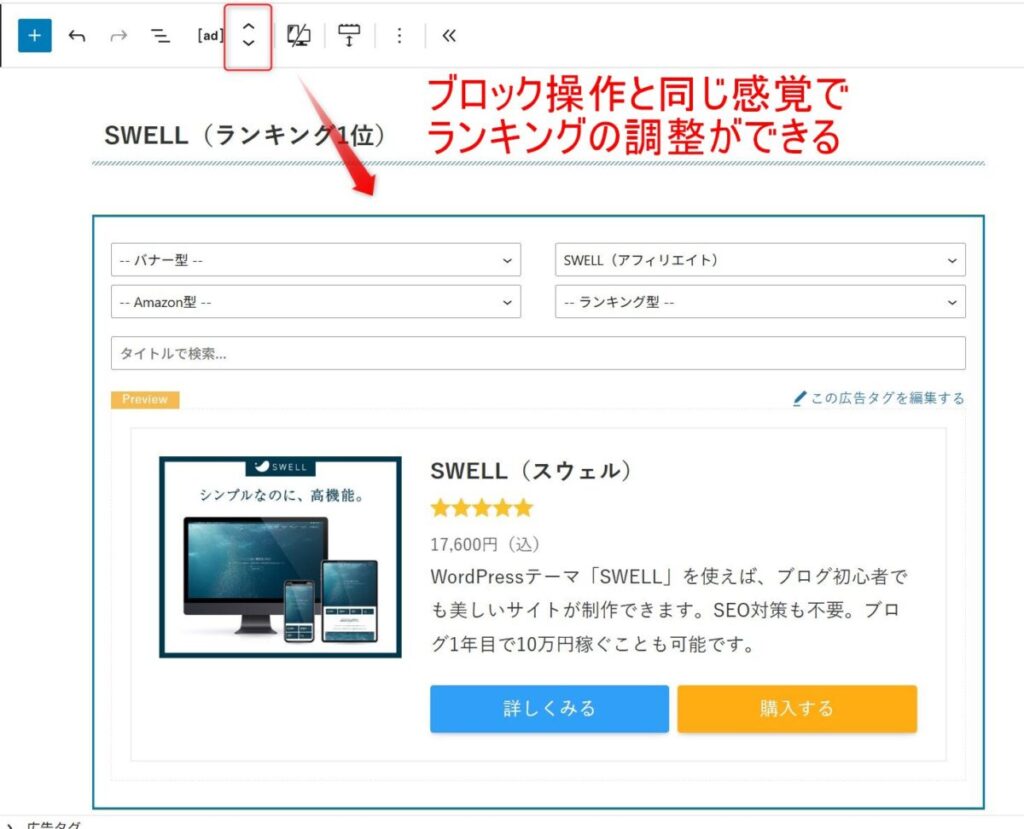
HTMLコードを直接編集する必要がないので、ミスも起こりにくく、数秒で更新作業が終わります。この手軽さが、SWELLを使い続ける理由の一つです。
SWELL広告タグでよくある5つの疑問│表示されない原因とリセット方法
最後に、SWELLの広告タグを使う上で、私が最初につまずいた点や、よく質問されることをQ&A形式でまとめました。
SWELL広告タグまとめ│ABテスト・一括管理・ランキング表で収益を上げる
この記事のまとめです。
SWELLの広告タグ機能を使うと、次の3つの利点があります。
- 表示回数とクリック数が自動で計測され、ABテストができる
- 複数の広告を1か所でまとめて管理でき、1回の操作で一括更新できる
- ランキング形式の表を手軽に作れて、収益につながる機会が増える
AFFINGER6でABテストをする場合、テーマ代14,800円とプラグイン代26,600円で合計41,400円かかります。SWELLはテーマ価格17,600円の中に、ABテスト・比較表作成・バナー作成など、ブログ運営に必要な機能がすべて含まれています。
そう考えると、SWELLはとってもお得だと思いませんか?
17,600円をできるだけ抑えて買う方法は、以下の記事にまとめています。


- 設定不要でプロ級のデザインが即完成
- 表示速度100点を狙える最新の高速化技術
- 法人・個人サイト、使いまわしOK(100%GPL)
- 執筆時間を半分にする直感的な操作性
- Cocoon他6テーマに対応、乗り換えプラグインで修正最小限
- リンククリック計測機能搭載、外部ツールなしで分析が可能
- 困った時はフォーラムへ、購入者限定コミュニティで即解決
- 吹き出しもFAQも1クリック
- JSON-LD構造化データ自動出力でSEO強化
- デザイン性の高い目次を自動生成
- 頻繁なアップデート
- 買い切り・月額費用なし
- 導入時の初期費用17,600円が少し高め
- 機能が豊富すぎて最初は操作に迷う
- 専門的なカスタマイズには高度な知識が必要
- ブロック操作特化で旧式エディタに不向き
- 人気すぎて他サイトとデザインが被る点