

手順10では「Search Consoleの設定方法」を解説しました。
Google Search Console(サーチコンソール)設定をしたあとは、どうすればいいの?
サーチコンソールの設定が完了したら、次は必要なプラグインを導入しましょう。SWELLは非常に優秀なテーマですが、セキュリティや問い合わせフォームに関する機能は備わっていません。
そこでこの記事は、
SWELLにオススメなプラグインを
10つご紹介します。
 やたろう
やたろう過去、一度も不具合がなかったプラグインです。
適切に設定することで、ConoHa WINGを使ったブログ運営をより安全に進められるようになります。
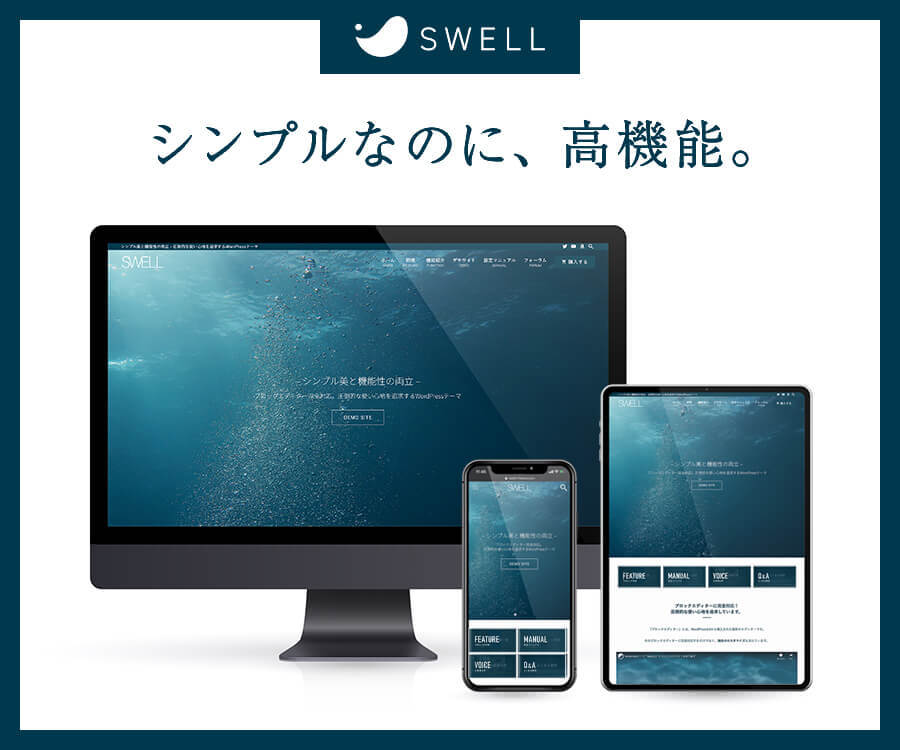

SWELLおすすめプラグイン10選│セキュリティ・高速化・収益化の目的別に解説
私自身が2021年からSWELLに導入し、実際に使い続けてきた10個のプラグインを紹介します。
- WPForms(WPフォームズ)
- EWWW Image Optimizer(いーだぶだぶだぶいめーじおぷてぃまいざ)
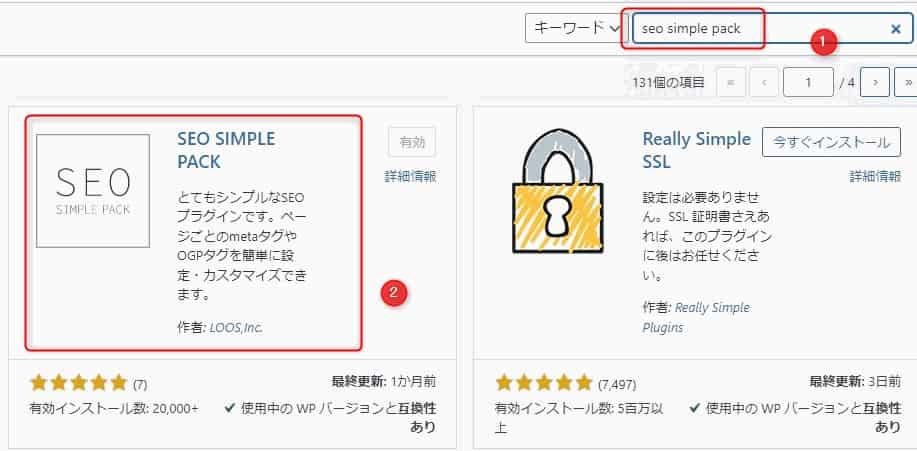
- SEO SIMPLE PACK(えすいーおーしんぷるぱっく)
- SiteGuard WP Plugin(さいとがーどワードプレスプラグイン)
- Useful Blocks(ゆーずふるぶろっくす)
- WP-Optimize(だぶりゅーぴーおぷてぃまいず)
- websub/pubsubhubbub(ウェブサブ/パブサブハブバブ)
- Yoast Duplicate Post(ヨーストデュプリケートポスト)
- XML-Sitemaps(えっくすえむえるさいとまっぷ)
- COPIA(コピア)+Rinker(リンカー)
順番に解説します。
WPForms(WPフォームズ)
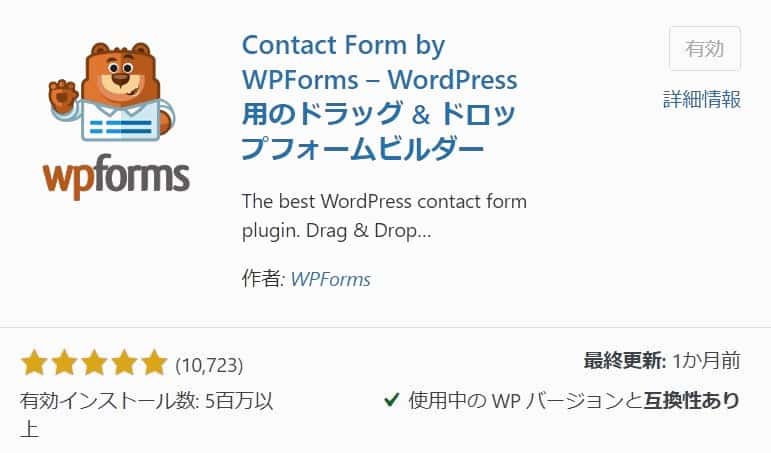
WPFormsを使えば、ブロックエディタ上で手軽に問い合わせフォームを作成できます。SWELLの開発者である了さんも推奨している、信頼の置けるプラグインです。
導入するメリット
- アフィリエイト審査に合格しやすい
- 初心者でもセキュリティーの高いフォームが作れる
- クリックでフォームが作れる
導入しないデメリット
- 一部のアフィリエイト審査が通らない
- 外部からの連絡手段がないので、被リンク獲得が進まない
- ユーザーの不信感が増える
WPFormsの設定方法は、以下記事に詳細をまとめております。
EWWW Image Optimizer(いーだぶだぶだぶいめーじおぷてぃまいざ)
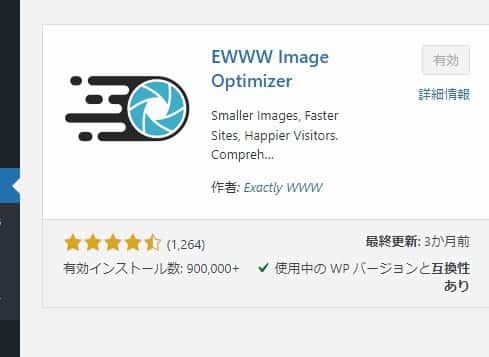
EWWW Image Optimizerは、画像最適化プラグインです。
プラグインを入れるだけで、
画像をアップするときに、
自動で「リサイズ・圧縮」できます。
導入するメリット
- サイト表示スピードが早くなる
- WebP形式(うぇっぴー)に変換してくれる(2010年にGoogleが開発した次世代画像フォーマットでSEOに強い)
- 画像リサイズ不要なので、時間を節約できる

導入しないデメリット
- 1年後、サーバー圧迫
- 画像をアップするたびにリサイズする手間
- サイト表示の速度が遅くなり、SEOに不利になる
設定方法・最適化方法・メリット・デメリットは、以下記事にまとめております。
SEO SIMPLE PACK(えすいーおーしんぷるぱっく)
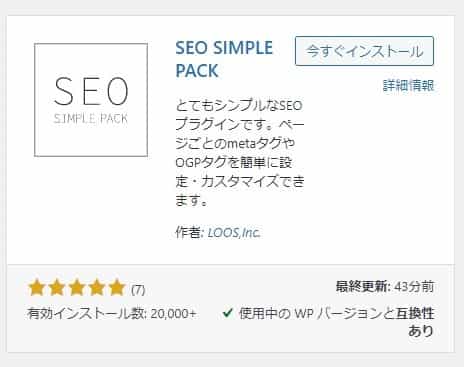
SEO SIMPLE PACKはSWELLのためのSEO対策プラグインです。開発者の了さんが手がけているため、相性や不具合を心配せず導入できます。
SWELLで行うSEO対策は、このプラグインひとつあれば十分です。
- メタタグ出力
- Googleアナリティクスの認証
- ウェブマスターツールの認証
- 構造化データの基本設定
- 高速化
- 広告コード入力
導入するメリット
- アナリティクス、サーチコンソールの連携がラクになる
- SWELLとの相性がよい(開発者がおすすめ)
- インストールするだけでメタタグが設定される
導入しないデメリット
- 技術的な作業が必要
- 不具合が起こりやすい
- SEO対策したつもりが逆効果になることも
SiteGuard WP Plugin(さいとがーどワードプレスプラグイン)
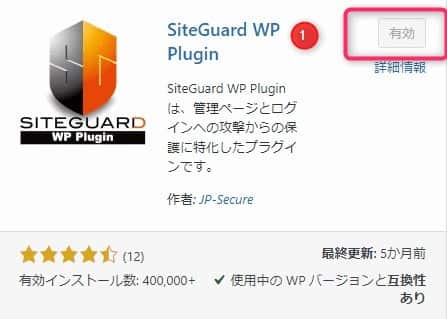
SiteGuard WP Pluginは、セキュリティ対策プラグインです。
SiteGuard WP Pluginは、不正アクセスやウイルス感染からサイトを守るために欠かせません。WordPressは常に脆弱性を狙われやすいため、これ一つ導入しておくだけで、セキュリティの不安を感じることなくブログ運営に集中できるようになります。
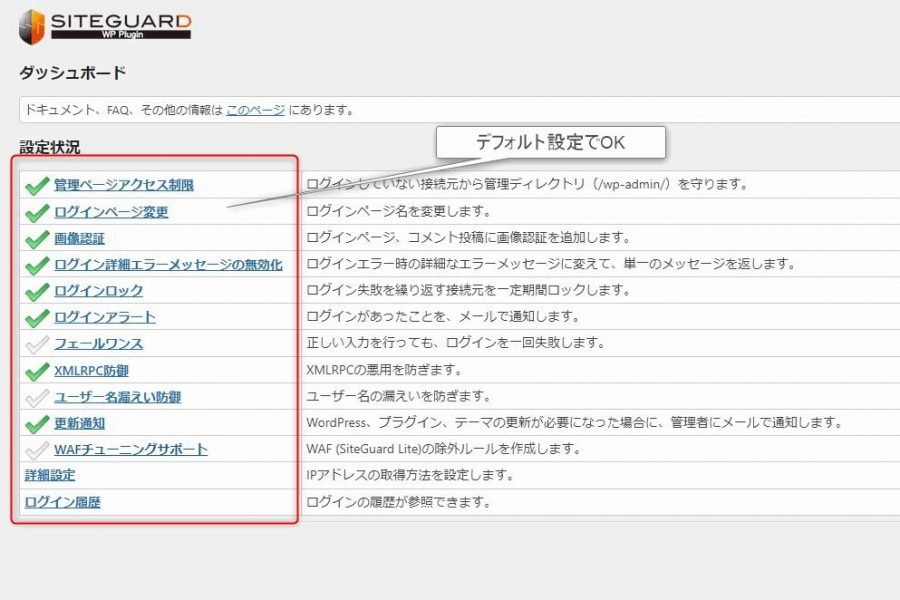
- 管理ページアクセス制限
- ログインページ変更
- 画像認証
- ログイン詳細エラーメッセージの無効化
- ログインロック
- ログインアラート
- フェールワンス
- XMLRPC防御
- ユーザー名漏えい防御
- 10.更新通知
- 11.ログイン履歴
強力な対策をすべて無料で利用できるのが、SiteGuard WP Pluginの大きな強みです。
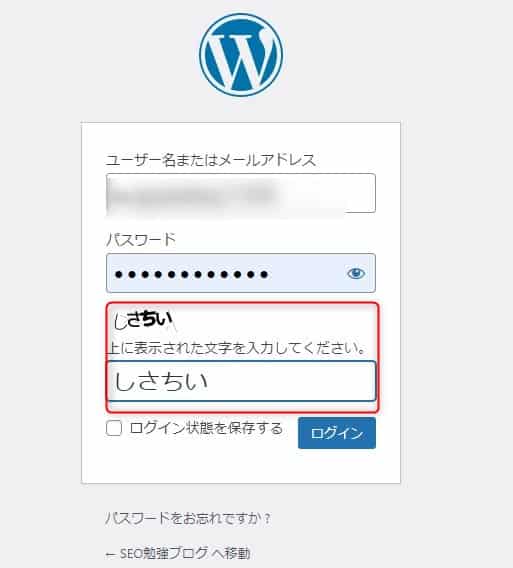
画像にあるような文字認証機能も、わずか1分ほどの手間で簡単に導入できます。
導入するメリット
- 安心してサイト運営できる
- 設定不要
- 無料で使える
導入しないデメリット
- ハッカーによる脅威に震える
- 情報漏えいリスク
- ウィルス感染によるサイト閉鎖
SiteGuard WP Pluginの設定方法
SiteGuard WP Pluginの設定方法を、以下に記載します。
まず、SiteGuard WPをインストールします。
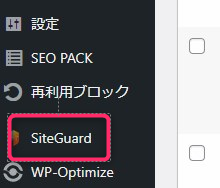
有効化すると、ワードプレスの左ナビに「SiteGuard WP」が表示されます。
SiteGuard WPをクリックすると、設定画面に遷移します。
 ココがポイント
設定は、デフォルトで大丈夫です。
1つだけ、おすすめする設定があります。
それは、ログインページを変更を変更することです。
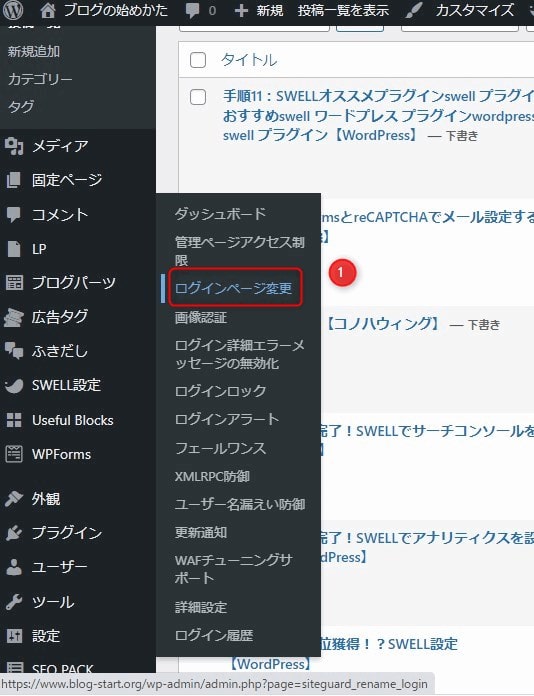
「①ログインページを変更」をクリックします。
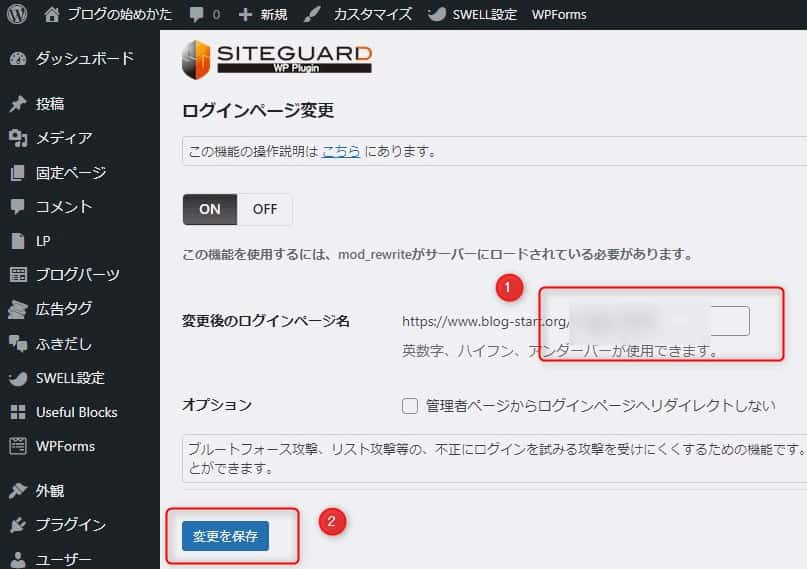
「変更後のログインページ名」から、管理画面のURLを変更できます。
①のURLは任意でOK。
数字や記号を入れると、
セキュリティが強くなります。
Useful Blocks(ゆーずふるぶろっくす)
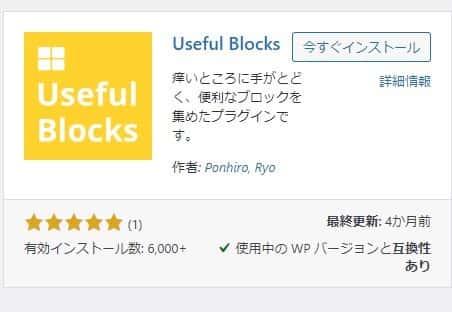
Useful Blocksは、SWELL開発者の了さんと「ぽんひろさん」が共同で開発したプラグインです。
Useful Blocksサンプル
- Amazonの口コミをサクッとまとめたい
- 商品の比較表を、手軽に作りたい
- 競合サイトとの差別化で、図を多用していきたい
導入するメリット
- メリット・デメリット記事を作成できる(比較ボックス)
- ランキングコンテンツが作成できる(評価グラフ)
- 口コミや感想をリスト表示できる(アイコンボックス)
導入しないデメリット
- メリハリのない記事になる
- 離脱率の高いサイトになる
- 料金表作成で1日の作業が終わる
Useful Blocksの設定方法
Useful Blocksの設定方法を、以下に記載します。
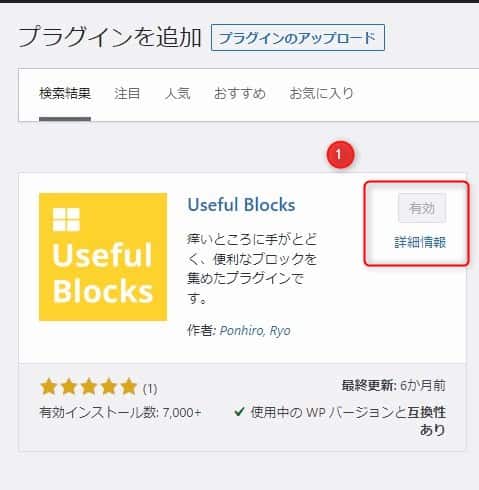
ワードプレスから、Useful Blocksをインストールします。
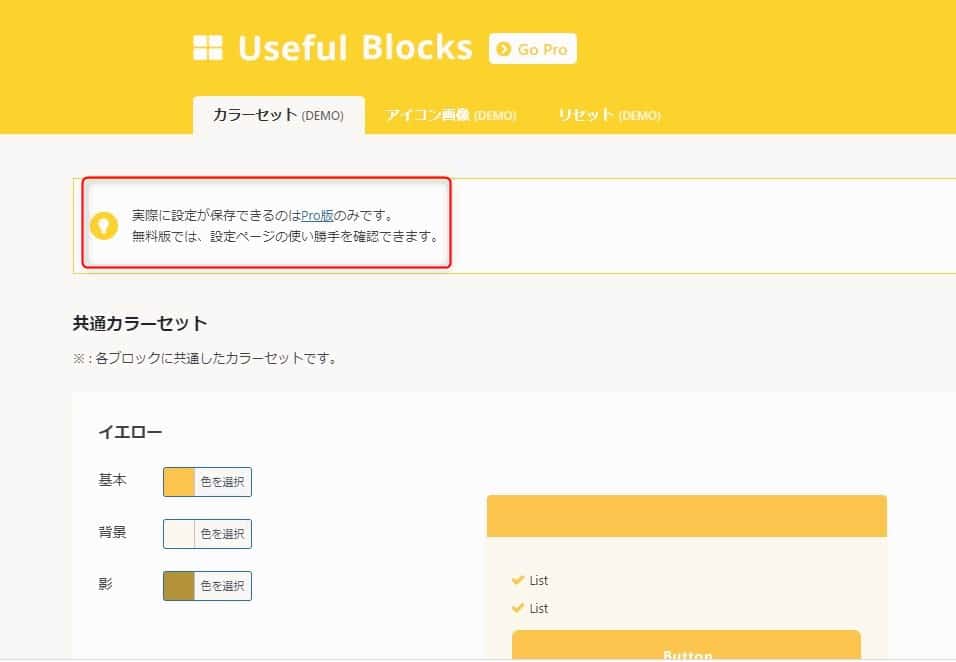
面倒な初期設定は必要ありません。インストールを済ませれば、そのまま投稿画面のブロック挿入メニューから呼び出せます。
操作が非常に分かりやすいため、ブログを始めたばかりの方でも迷わず使いこなせるはずです。
websub/pubsubhubbub(ウェブサブ/パブサブハブバブ)
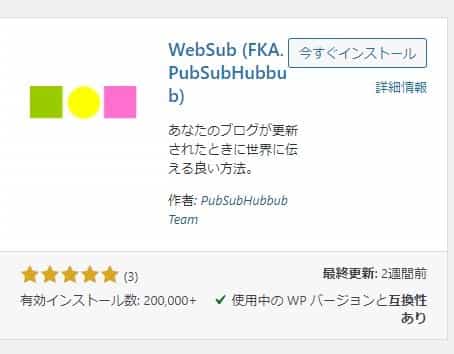
WebSub/PubSubHubbubは、記事の公開と同時にGoogleへインデックスを促してくれるプラグインです。
投稿のたびにわざわざサーチコンソールを開いて手動でリクエストを送る手間が省けるため、執筆後の作業がぐっと楽になります。
導入するメリット
- サーチコンソールを開かなくてよい
- 作業時間が増える
- 自動なので、更新漏れがない
導入しないデメリット
- 記事の作成が進まない
- 検索順位があがりにくくなる懸念
- アフィリエイトの収益化が遅れる
websub/pubsubhubbubの設定方法
websub/pubsubhubbubの設定方法を、以下に記載します。
ワードプレス内で、websub/pubsubhubbubを検索します。

ワードプレスからインストールしたら有効化するだけ。
お疲れ様でした。
WP-Optimize(だぶりゅーぴーおぷてぃまいざ)
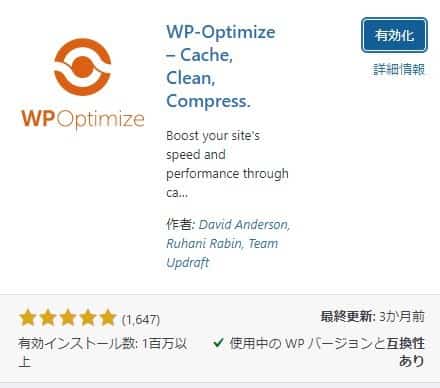
WP-Optimizeは、WordPressのデータベースを自動で最適化してくれるプラグインです。
サイトの動きが重いと感じる際、このツールで最適化を行うと動作が軽くなることがあります。ボタンひとつで古いリビジョンなどの修正履歴を削除できるため、初心者でも簡単にデータベースを軽量化できます。
- データベースの最適化
- 不要と思われるデータベースの削除
- 投稿リビジョンの削除
- DB内の自動下書き投稿の削除
- スパムとゴミ箱、未承認コメントの削除
- 期限切れtransientオプションの削除
- ピンバック、トラックバックの削除
- 各種メタデータのクリーン
- 画像圧縮
- キャッシュ設定
- CSS、JAVA、HTMLの縮小化
大切な記事そのものが消えることはありません。あくまで不要な内部データだけを整理してくれます。
WP-Optimizeの設定方法
WP-Optimizeの設定方法を、以下に記載します。
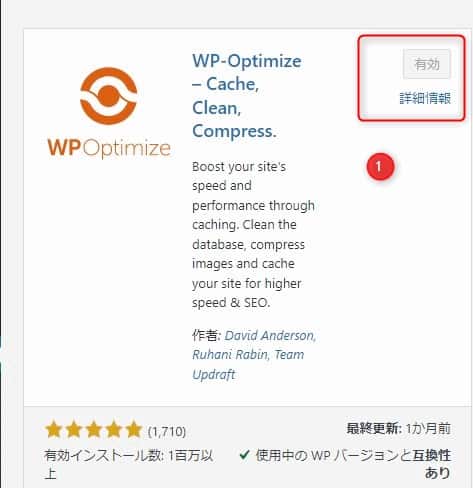
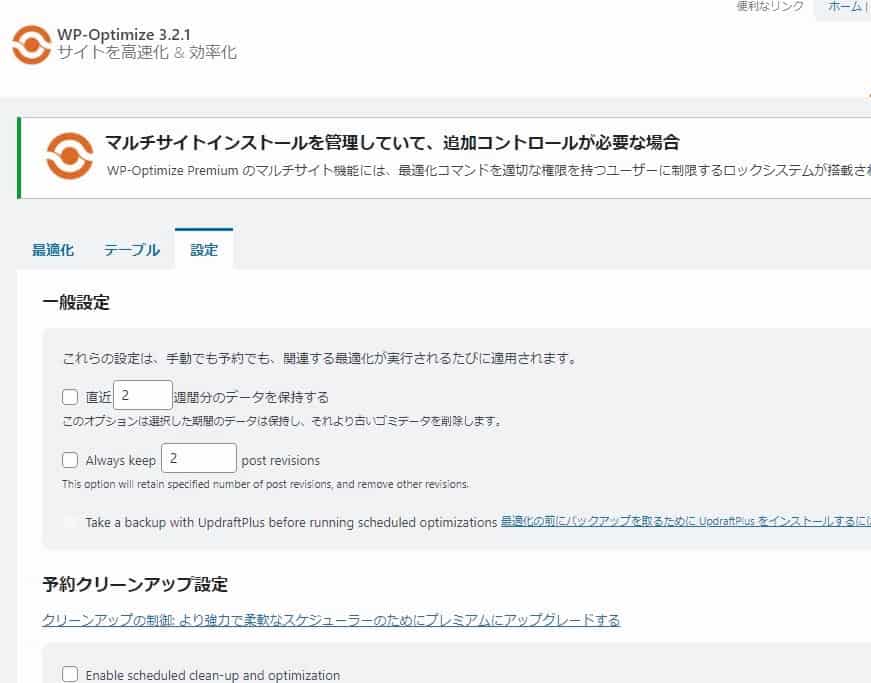
インストール後、特に設定すべきことはございません。
好みに合わせて調整ください。
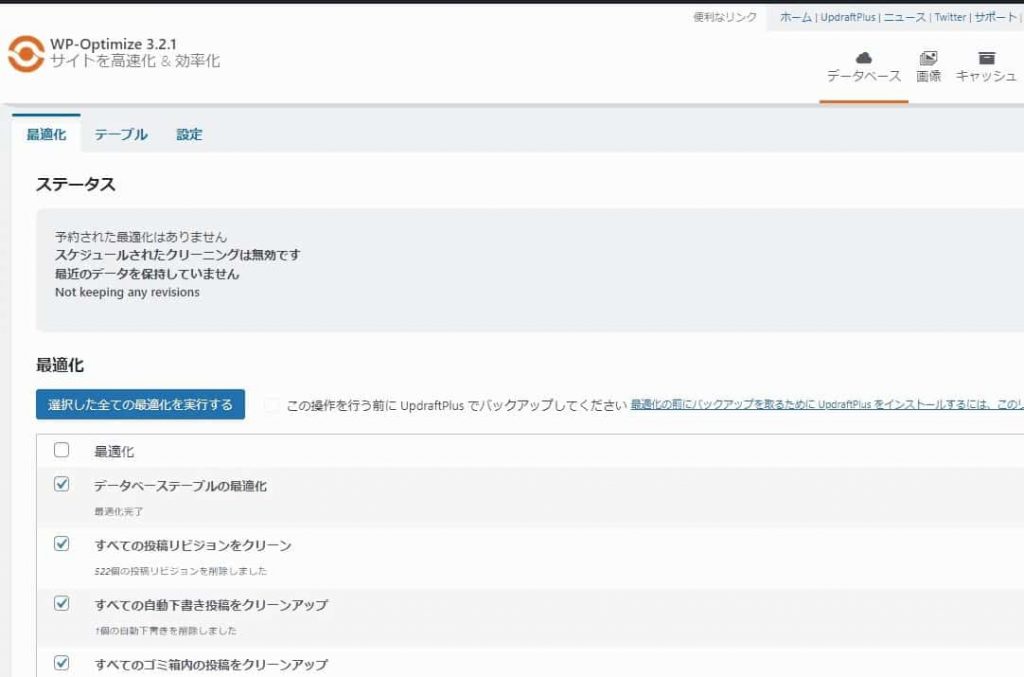
最適化方法は「最適化」タブのチェックを入れて「選択した全ての最適化を実行する」をクリックするだけ。

「最適化完了」と表示されます。
月に1回実施するだけで、表示速度が変わるので、定期的なクリーニングをおすすめします。
導入するメリット
- サーバーの負担を軽くする
- サイト表示速度が上がる
- TESTMYSITE(テストマイサイト)で高得点を獲得
導入しないデメリット
- サーバーの圧迫
- SEOがあがりにくい
- サイト表示速度が遅くなる
Yoast Duplicate Post(ヨーストデュプリケートポスト)
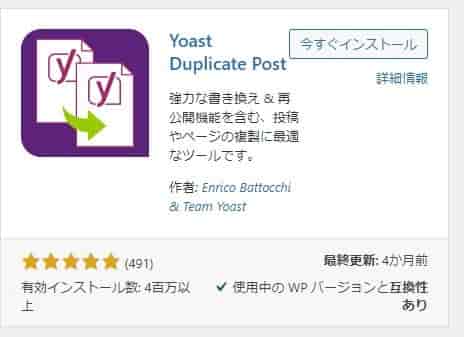
Yoast Duplicate Postを使えば、WordPressの記事をワンクリックで複製できます。カスタムフィールドまで丸ごとコピーできるため、同じ構成の記事を続けて書く際に便利です。
導入するメリット
- 1パーツ1パーツ、記事をコピーしなくてよい
- 同じ内容のLPを量産できる(リスティング広告で利用する場合)
- デザインが似ているページを、サクッと作れる
導入しないデメリット
- 記事をポチポチコピーする手間
- 記事の作成が進まない
- 残業時間が増える
Yoast Duplicate Postの設定方法
Yoast Duplicate Postの設定方法を、以下に記載します。
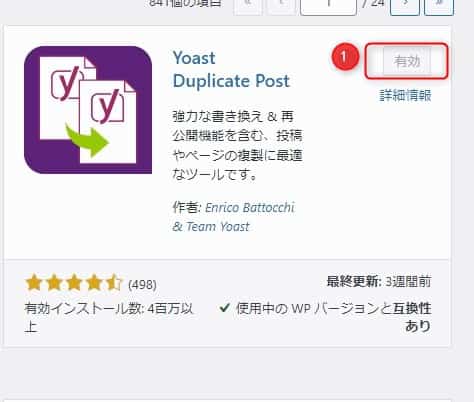
ワードプレスから、Yoast Duplicate Postをインストールします。

Yoast Duplicate Postを有効化するだけでOK。
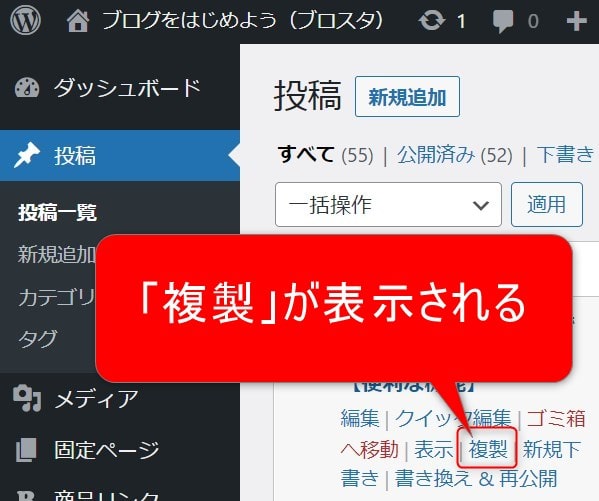
上記の画像とおり、複製が表示されます。
XML-Sitemaps(えっくすえむえるさいとまっぷ)
XML-Sitemapsは、検索エンジン用のサイトマップを自動で生成してくれるプラグインです。
インストールするだけで機能するため、導入に手間はかかりません。
サイトマップには役割の異なる2つの種類が存在します。
- HTMLサイトマップ
- XMLサイトマップ
HTMLサイトマップは、人間やクローラーがサイト構成を理解するために作れられます。
XMLサイトマップは、Googleロボットがサイト構成を理解するために作れれます。
XML-Sitemapsは、Googleをはじめとする検索エンジンに向けた専用のサイトマップを作成するプラグインです。
検索ロボットは人間が使う言葉をそのまま理解できるわけではないため、彼らが認識できる形式でサイトの情報を届ける必要があります。このプラグインを導入しておけば、専門的なサイトマップの作成をすべて自動で担ってくれます。
導入するメリット
- Googleロボットに 自分のサイトを認識させやすい
- Googleが、新規ページを認識しやすい
- SEOに有利に働く
導入しないデメリット
- 3ヶ月たってもインデックスされない
- SEO順位があがらない
- 1年たってもブログで稼げない
XML-Sitemapsの設定方法
XML-Sitemapsの設定方法を、以下に記載します。
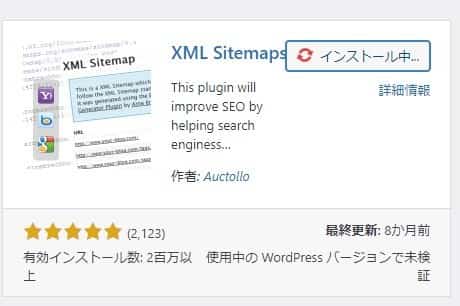
ワードプレスから、プラグイン「XML-Sitemaps」をインストールします。

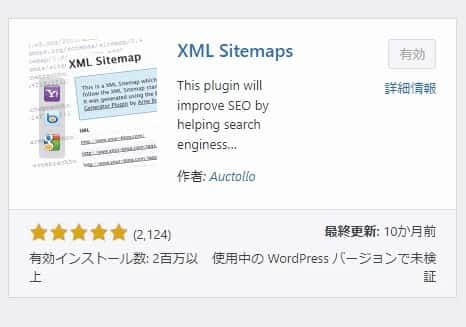
XML-Sitemapsは、有効化すればOKです。
プラグインが、自動でファイルを生成、更新続けます。
COPIA(コピア)+Rinker(リンカー)

COPIA(コピア)+Rinker(リンカー)のサンプル
Rinkerは、先ほどのような商品紹介用の物販バナーを作成できるプラグインです。
このRinkerに、Amazonや楽天、Yahoo!ショッピングのセール情報を自動で表示させるのがCOPIA(コピア)というツールになります。
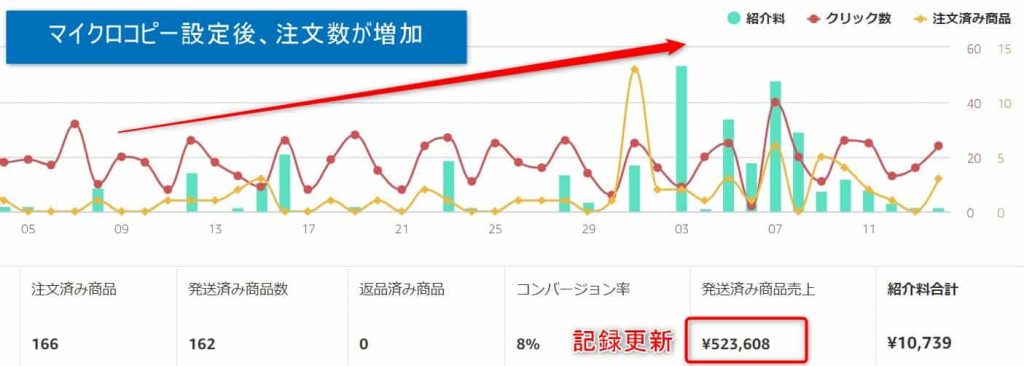
RinkerとCOPIAを併用することで、Amazonアソシエイトなどの注文数を効率よく伸ばせます。
セール期間中だけ特定のマイクロコピーを表示させるといった調整も自動で行えるため、手動で修正する手間は一切かかりません。
運用の負担を減らしながら、Amazonや楽天の売上を底上げできます。
詳しい設定方法は、別の記事にまとめました。
【目的別】SWELLおすすめプラグインの役割一覧
プラグインの数が多くてどれを導入すべきか迷ってしまう場合は、目的別に役割を整理すると全体像が掴みやすくなります。
今回取り上げた10個のプラグインについて、それぞれの導入メリットをまとめました。自分のサイトに今必要な機能はどれか、まずは以下の表で今の状況と照らし合わせてみてください。
| 目的 | プラグイン名 | 主な機能 |
| セキュリティ強化 | SiteGuard WP Plugin | 不正ログインからサイトを守る |
| SEO(検索エンジン最適化) | SEO SIMPLE PACK | 検索エンジンにサイト情報を正しく伝える |
| SEO(検索エンジン最適化) | XML Sitemaps | サイトの地図を検索エンジンに自動で送る |
| SEO(検索エンジン最適化) | WebSub/PubSubHubbub | 記事の更新を素早く検索エンジンに知らせる |
| サイトの高速化 | EWWW Image Optimizer | 画像を軽くして、表示速度を上げる |
| サイトの高速化 | WP-Optimize | サイト内に溜まった不要なデータを掃除する |
| お問い合わせ | WPForms | 読者からの連絡窓口(フォーム)を作る |
| 記事作成の効率化 | Yoast Duplicate Post | 記事や固定ページをワンクリックで複製する |
| 記事作成の効率化 | Useful Blocks | 比較表やグラフなど便利なパーツを追加する |
| 収益化のサポート | COPIA + Rinker | 見栄えの良い商品紹介リンクを簡単に作成する |
SWELLに不要なプラグイン5選│削除すべき理由と不具合を防ぐ3つの原則
SWELLは標準で高速化を前提に設計されています。そのため、役割が重複するような不要なプラグインは思い切って整理しましょう。
機能が重なると、かえって動作を不安定にする原因になりかねません。たとえばAsync JavaScriptやScripts-To-Footerといった高速化プラグインは、SWELLにおいては不具合を招く要因になるため導入を控えてください。
- Flying Scripts by WP Speed Matters(高速化)
- Autoptimize(html、CSS、キャッシュ、高速化)
- Table of Contents Plus(目次を自動生成)
- Async JavaScript(高速化)
- Scripts-To-Footer(高速化)
SWELLのプラグイン選びで失敗しないための3つの原則
WordPressのプラグインは、スマートフォンのアプリに似ています。
便利なアプリをたくさん入れるとスマートフォンの動きが遅くなるように、プラグインも入れすぎるとサイトの表示速度が遅くなる原因になります。
実際に私もブログを始めたての頃、便利そうなプラグインを次々と入れてしまい、サイトが急に重くなった経験があります。あの時の焦りは今でも忘れられません。
そんな失敗をしないために、私が4年以上SWELLを使い続けてたどり着いた「プラグイン選びの原則」を3つ紹介します。
原則1:プラグインは「最小限」を意識する
SWELLは、もともとSEO対策や高速化のための機能が充実しているテーマです。そのため、他のテーマでは必須とされるプラグインが必要ないケースが多くあります。
まずはこの記事で紹介しているような、本当に必要なプラグインだけを導入しましょう。そして、「こんな機能が欲しいな」と思った時に、初めて追加を検討するのがおすすめです。
原則2:「最終更新日」と「評価」を確認する
新しいプラグインを入れる前には、必ず二つのポイントを確かめる習慣をつけましょう。
まずは最終更新日です。長い間放置されているプラグインは、最新のワードプレスで正しく動かなかったり、セキュリティに穴があったりするリスクを抱えています。目安として、一年以内に更新されているものを選ぶのが無難です。
あわせて、有効インストール数と評価も確認してください。多くのユーザーに使われていて、星四つ以上の高い評価を得ているものであれば、それだけ信頼性は高まります。
この二点を押さえるだけで、トラブルの種になるような質の低いプラグインを事前に避けられるようになります。
原則3:SWELL公式サイトの情報を参考にする
SWELLの公式サイトには、SWELLとの連携が推奨されているプラグインや、逆に非推奨(不要)なプラグインに関する情報が掲載されています。
開発者が公式に発信している情報なので、これ以上信頼できる情報はありません。何か迷ったときは、一度公式サイトを確認してみるのが確実です。
SWELLに不要なプラグイン4選│標準機能と重複して不具合になる例
SWELLは多機能なため、他のテーマで定番とされているプラグインを入れると、かえって機能が重複してしまい、不具合の原因になることがあります。
特に「高速化」や「目次作成」に関するプラグインは、SWELLの標準機能と競合しやすいので注意が必要です。
私が過去に「これは不要だな」と判断したプラグインの例を、不要な理由と共に紹介します。
| 不要なプラグインの例 | SWELLの標準機能 | なぜ不要なのか |
| Table of Contents Plus | 目次ブロック | SWELLには高性能な目次機能が標準で備わっています。デザインのカスタマイズ性も高いです。 |
| Autoptimize | 高速化機能 | CSSやJavaScriptファイルの圧縮など、SWELLの高速化機能と重複し、表示崩れの原因になります。 |
| All in One SEO / Yoast SEO | SEO SIMPLE PACK | SWELL開発者が推奨する「SEO SIMPLE PACK」で十分です。多機能なSEOプラグインは設定が複雑で、機能が競合する可能性があります。 |
| Classic Editor | ブロックエディタ | SWELLは最新のブロックエディタに完全対応しており、その機能を最大限に活かせるように設計されています。旧エディタに戻す必要はありません。 |
もし、あなたが使っているレンタルサーバーの管理画面で「WordPress高速化」のような設定がある場合も注意が必要です。
例えば、ConoHa WINGの「WEXAL」機能は、SWELLのキャッシュ機能と重複することがあるため、どちらか一方を有効にするのがおすすめです。
SWELLおすすめプラグイン10選まとめ│すべて無料・トラブルゼロの実績
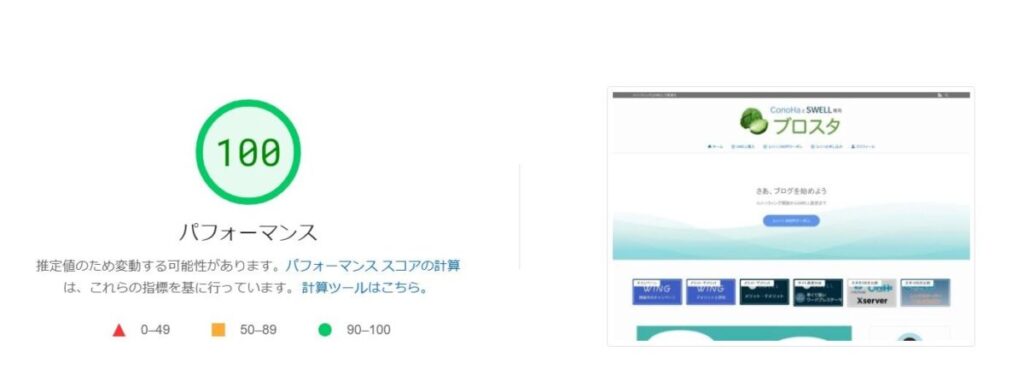
まとめです。
わたしが実際に導入している、
SWELLおすすめプラグインは以下10つです。
- WPForms(WPフォームズ)
- EWWW Image Optimizer(いーだぶだぶだぶいめーじおぷてぃまいざ)
- SEO SIMPLE PACK(えすいーおーしんぷるぱっく)
- SiteGuard WP Plugin(さいとがーどワードプレスプラグイン)
- Useful Blocks(ゆーずふるぶろっくす)
- WP-Optimize(だぶりゅーぴーおぷてぃまいず)
- websub/pubsubhubbub(ウェブサブ/パブサブハブバブ)
- Yoast Duplicate Post(ヨーストデュプリケートポスト)
- XML-Sitemaps(えっくすえむえるさいとまっぷ)
- COPIA(コピア)+Rinker(リンカー)
紹介したプラグインは、すべて無料です。 これまでトラブルもなく、安心して使えます。