
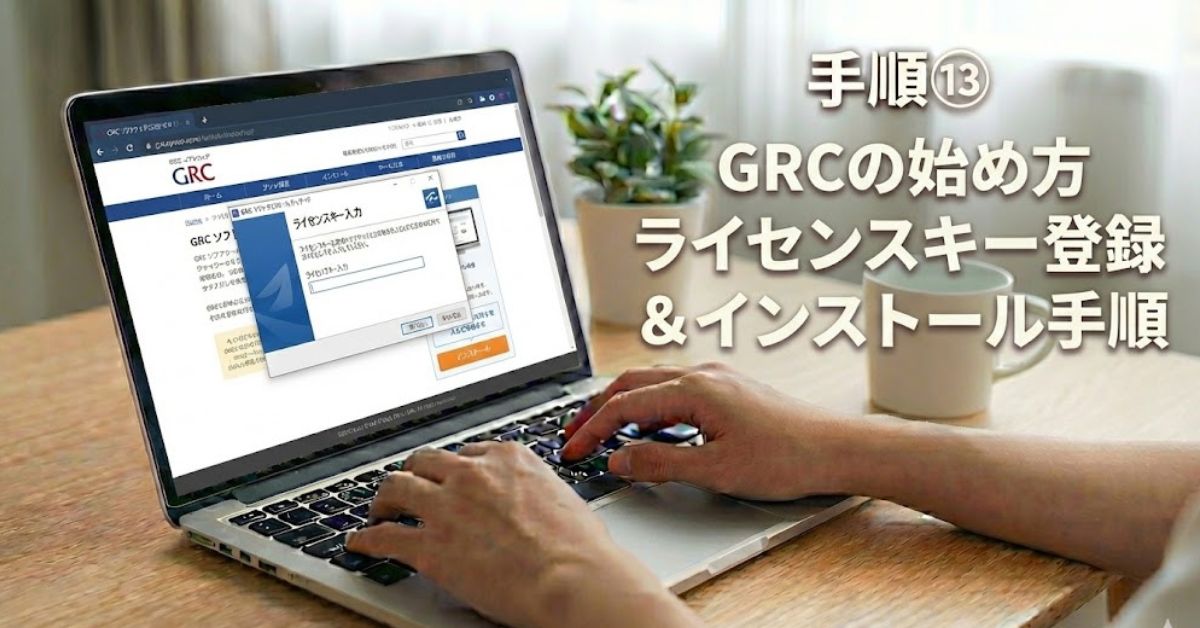
手順12では「SWELLでGoogleアドセンスを設定する方法」をご紹介しました。
手順13は「GRCの始め方」をご紹介します。
 おくさん
おくさんGRC(ジーアールシー)って何?
GRCは、検索順位チェックツールです。
以下、検索エンジンの検索順位を計測できます。
- Yahoo
- Bing
※2026年10月時点で計測できるのはYahoo!だけです(Googleの順位チェックは停止、Bingの順位チェックは廃止)。
GRCを使わないと、ゴールのないマラソンをしているようなものです。
導入すればリライトすべき稼げる記事がわかるので、10万円稼ぐこともできます。
この記事を書いている人(開く)

- ConoHaWING歴5年
- SWELL歴4年
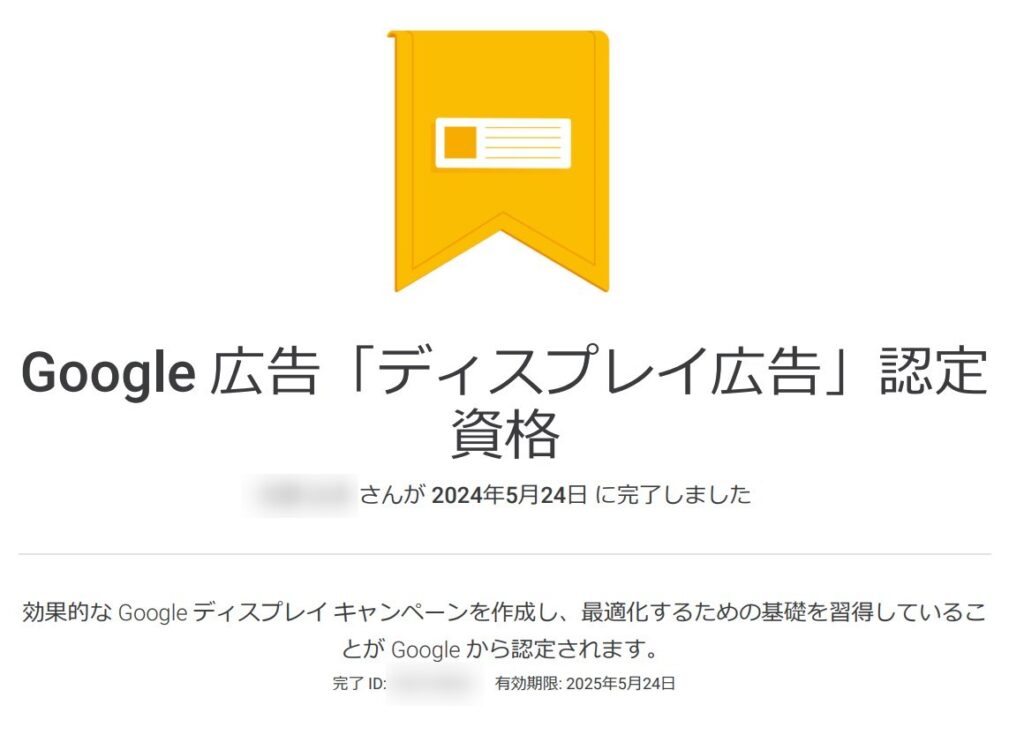
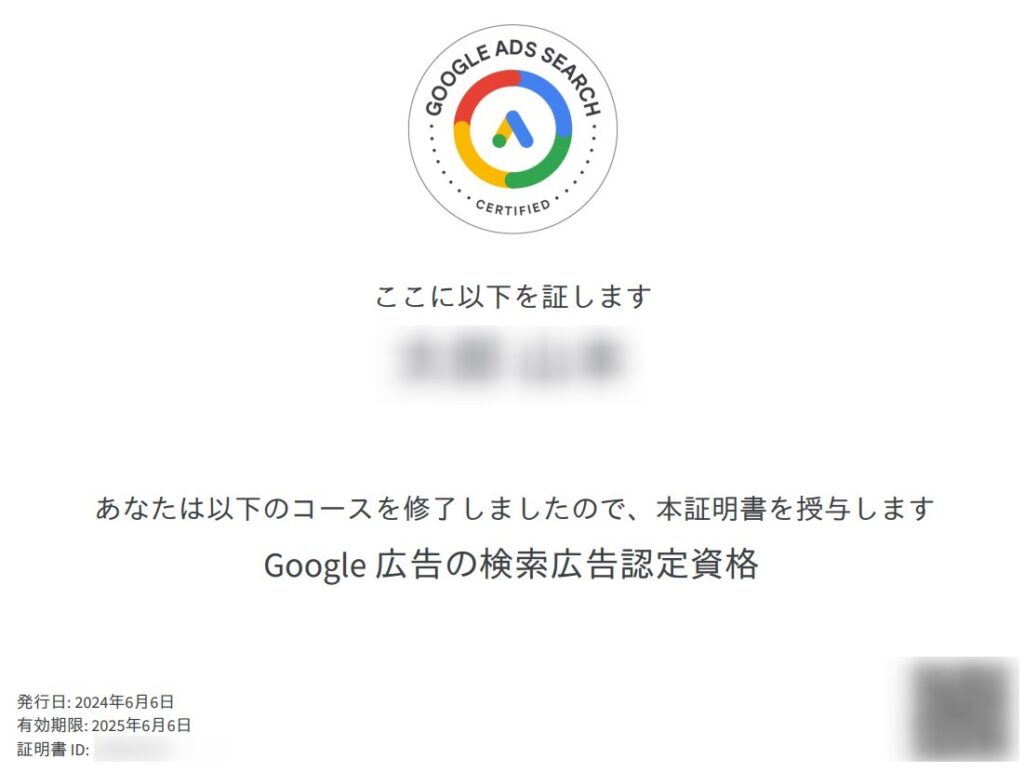
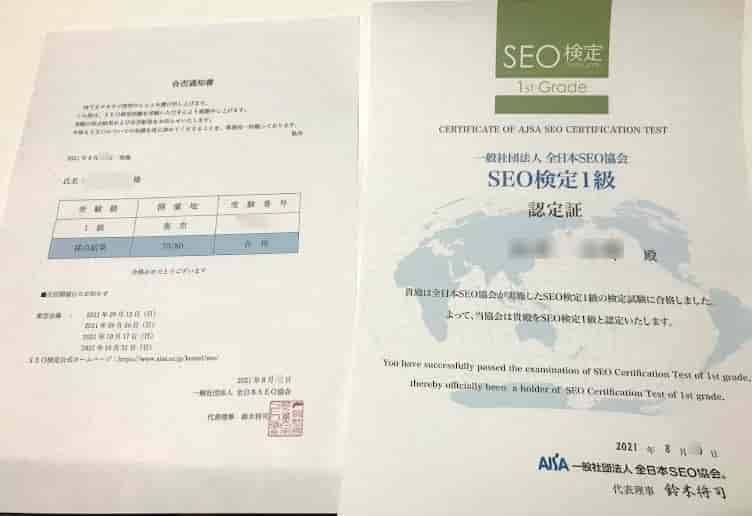
- SEO検定一級合格
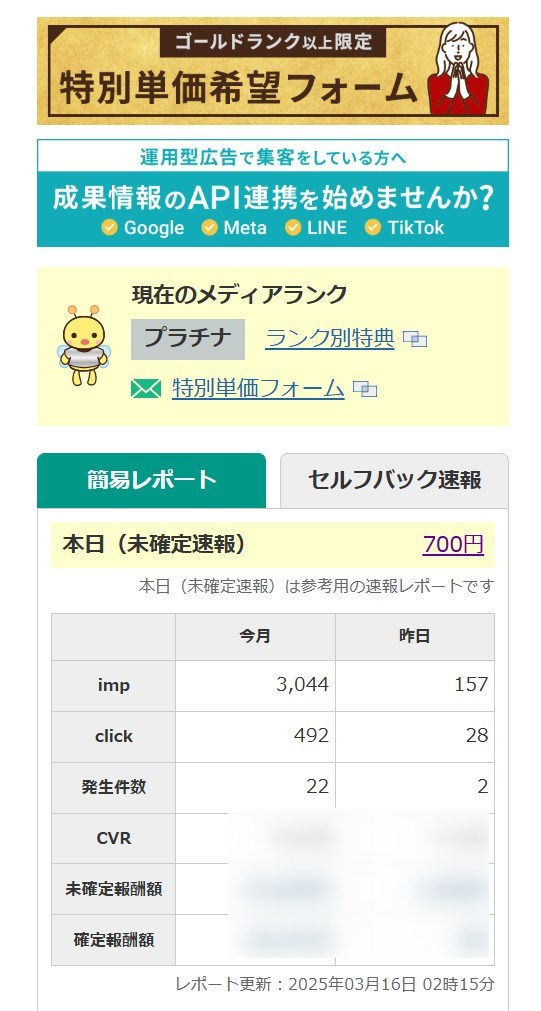
- 月収6ケタ(プラチナランク)
- 某ASPの社員


よくある質問(クリック)
2026年10月時点のお知らせ:GRCは公式の更新(ver.5.68.312)で、Googleの順位チェック機能を停止し、Bingの順位チェック機能を廃止しました。いまGRCで順位を調べられる検索エンジンはYahoo!だけです。この記事の画面は、Googleの順位を調べられた頃のものです。
GRCとは?検索順位をキーワードごとに自動記録するツール
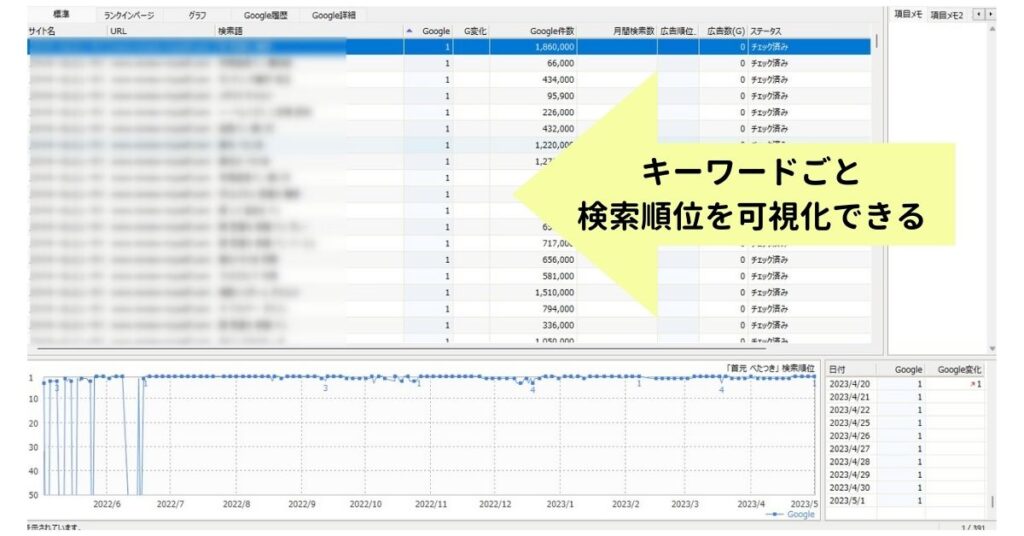
GRC(じーあーるしー)とは、検索順位チェックツールです。静岡県のソフトウェア会社「有限会社シェルウェア」が開発しました。
例えば、「美味しい 中華料理 」というキーワードで記事を書いた場合、キーワードをGRCに登録することで、毎日自動で検索順位を記録してくれます。
検索順位のチェックは、1キーワードであれば、GRCなしでも調査・記録できます。しかし、数百単位のキーワードになると、時間が足りないし、記録もできませんよね?
GRCなら、ワンクリックで、数万キーワードの検索順位が記録できます。過去の検索順位も記録しているので、検索順位の変動が可視化できます。
GRCはシンプルで使いやすい
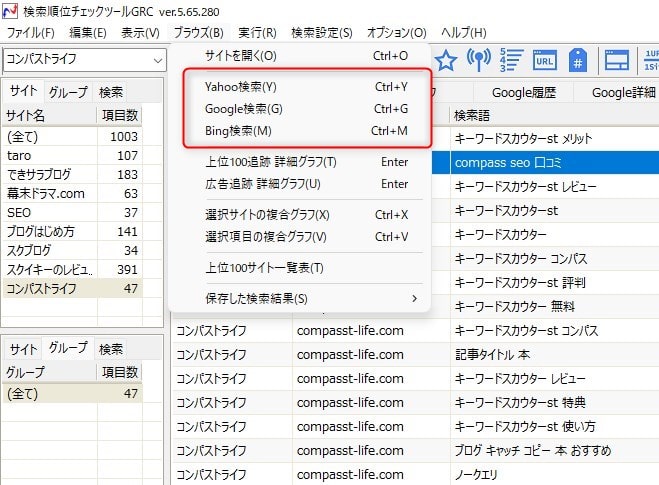
GRCはExcelのようにショートカットキーを利用でき、カスタマイズも可能です。
操作性が高く、非常に使いやすいです。
 ココがポイント
検索エンジンは、Google、Yahoo!、Bingに対応していました(2026年10月時点で順位を調べられるのはYahoo!だけ)。カスタマイズも可能です。
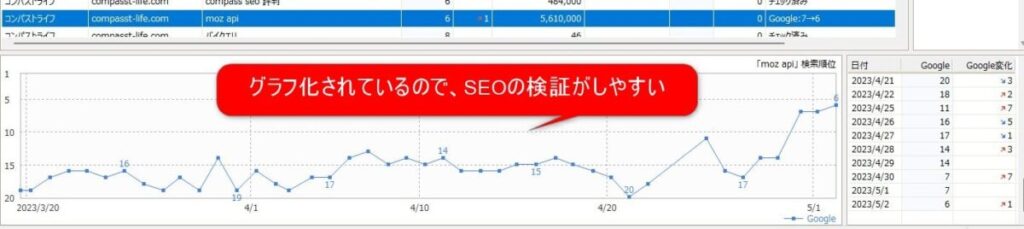
GRCは、記録したキーワードごとにグラフ化できます。そのため、数値が苦手な人でも、検証しやすいメリットがあります。
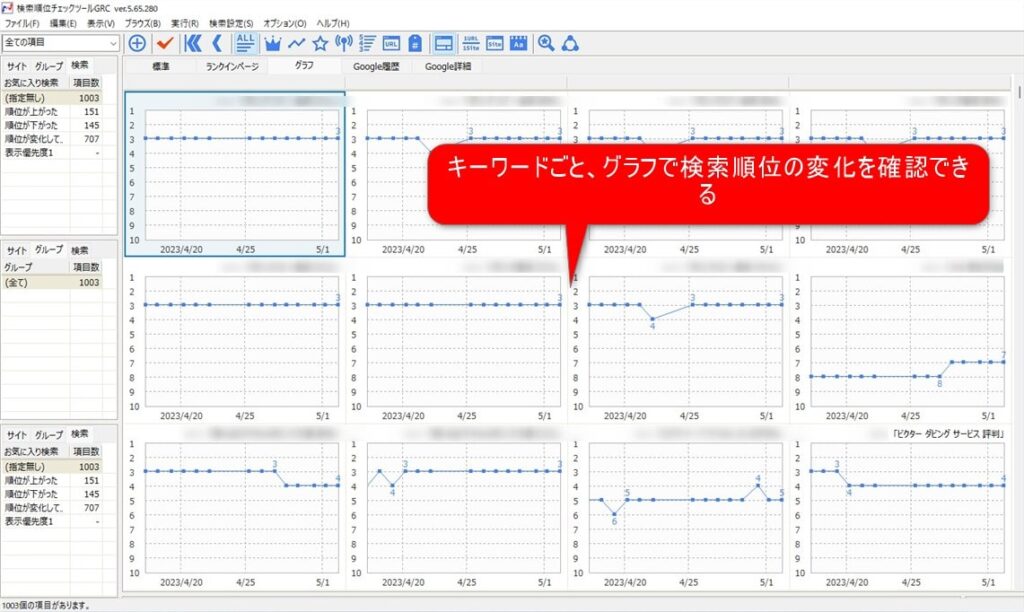
グラフで検索順位の変動が確認できるので、ブログの健康状態がすぐに分かります。
- リライト効果はでているのか?
- 検索エンジンのアルゴリズムは変わっていないか?
- サイトは健全な状態か?
GRCのおすすめプランはスタンダード│ライセンス登録の3ステップ
GRCの始め方をご紹介します。
GRCをインストールしてない人は、以下リンクからダウンロードしてください。
3ステップで完了します。
GRCをインストールしたら、公式サイトに進みます。
GRCの有料版に申し込む
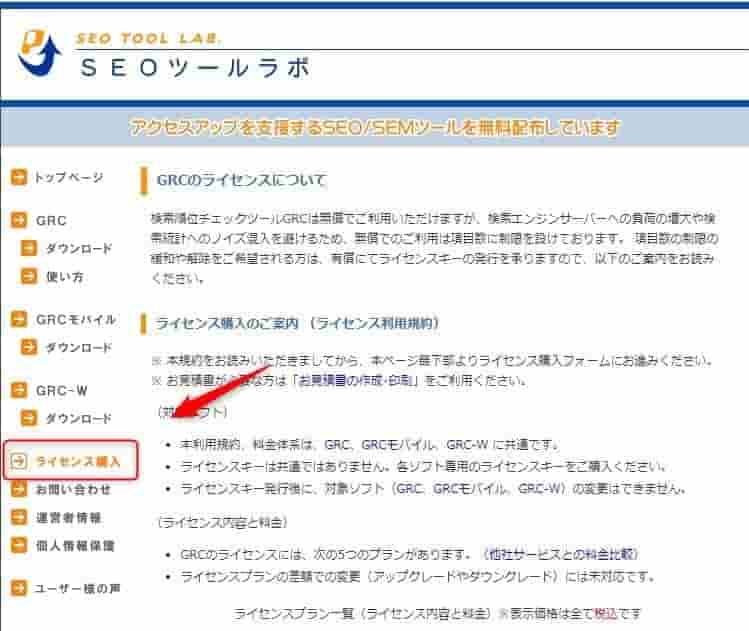
GRCの有料版は、公式ページから申し込みます。画像左「ライセンス購入」をクリック。
| 項目/GRCプラン | 無料版 | ベーシック | スタンダード | エキスパート | プロ | アルティメット |
|---|---|---|---|---|---|---|
| 月料金 | 0円 | 495円/月 | 990円/月 | 1,485円/月 | 1,980円/月 | 2,475円/月 |
| 年料金 | 0円 | 4,950円/年 | 9,900円/年 | 14,850円/年 | 19,800円/年 | 24,750円/年 |
| 登録URL上限数 | 3 | 5 | 50 | 500 | 5,000 | 無制限 |
| キーワード上限数 | 10 | 500 | 5,000 | 50,000 | 500,000 | 無制限 |
| 上位追跡 | 2 | 5 | 50 | 500 | 5,000 | 無制限 |
| リモート閲覧 | - | - | 利用可 | 利用可 | 利用可 | 利用可 |
| CSV自動保存 | - | - | - | - | - | 利用可 |
GRCには、5つのプランがあります。
- ベーシック(4,950円/年)
- スタンダード(9,900円/年)
- エキスパート(14,850円/年)
- プロ(19,800円/年)
- アルティメット(24,750円/年)
GRCのオススメプランは、スタンダードプランです。
なぜなら、個人ブログに最適なプランだからです。
ベーシックプランの場合、上限登録キーワード数が500です。また、最大5サイトしか登録ができません。
一方、スタンダードプランは、上限登録キーワード数が5,000キーワードで、最大50サイトまで登録できます。
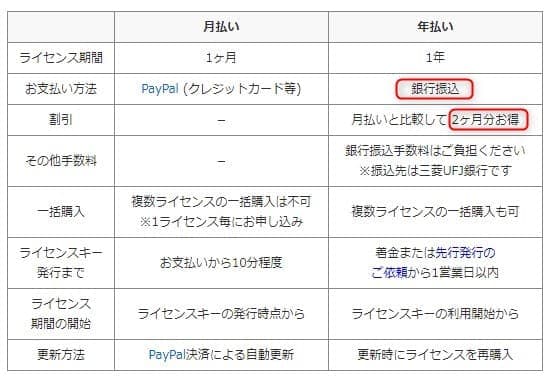
GRCは、一括年払いのほうがお得です。なぜなら、2ヶ月分割引されるからです(上記画像参照)。
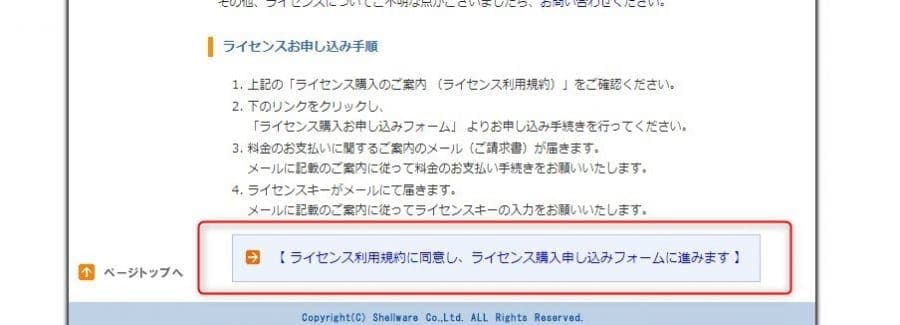
「ライセンス利用規約」に同意したら、フォームへ進みます。
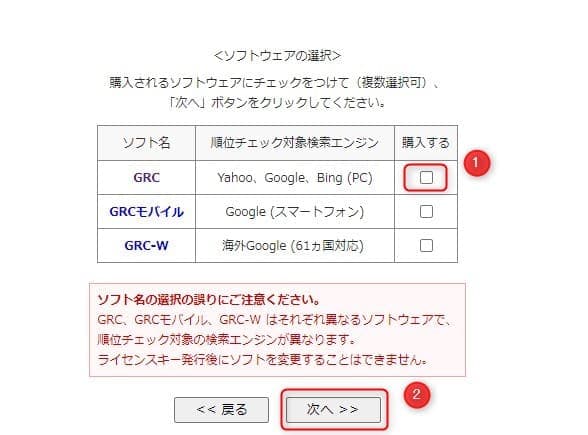
GRCは「3つのソフトウェア形式」から選べます。
- GRC
- GRCモバイル
- GRC-W
- 「GRCモバイル」は、モバイルのヒット数をもとに、検索順位を出します。
- 「GRC」は、PCのヒット数をもとに、検索順位を出します。
- 「GRC-W」は、海外に住んでいる日本人におすすめです。
スマホからの流入が多ければ「GRCモバイル」がオススメです。PCなら「GRC」を選択します。
※2026年10月時点、公式サイトのGRCモバイルとGRC-Wの紹介ページは表示されず、ライセンスのページにもGRCしか載っていません。申し込む前に、フォームで選べるソフトを確認してください。
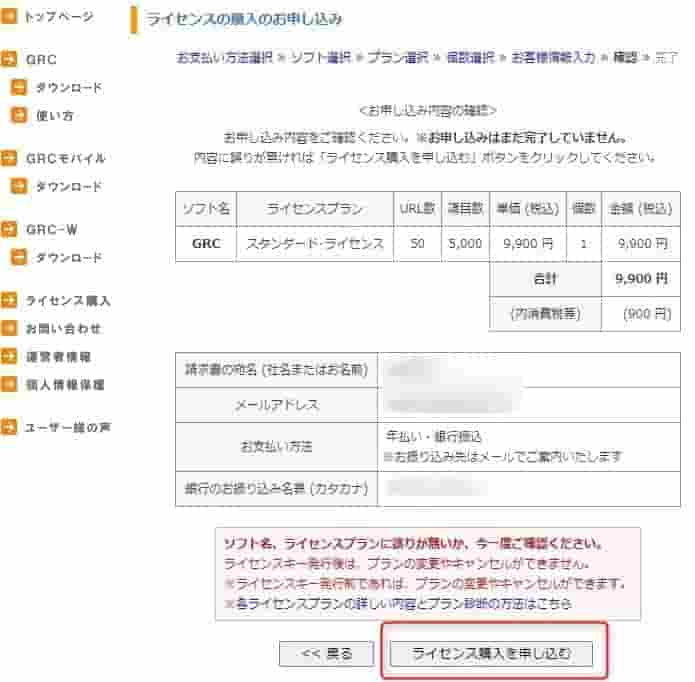
お申し込み内容に問題なければ「ライセンス購入を申し込む」をクリック。
支払い(UFJ銀行、paypal)
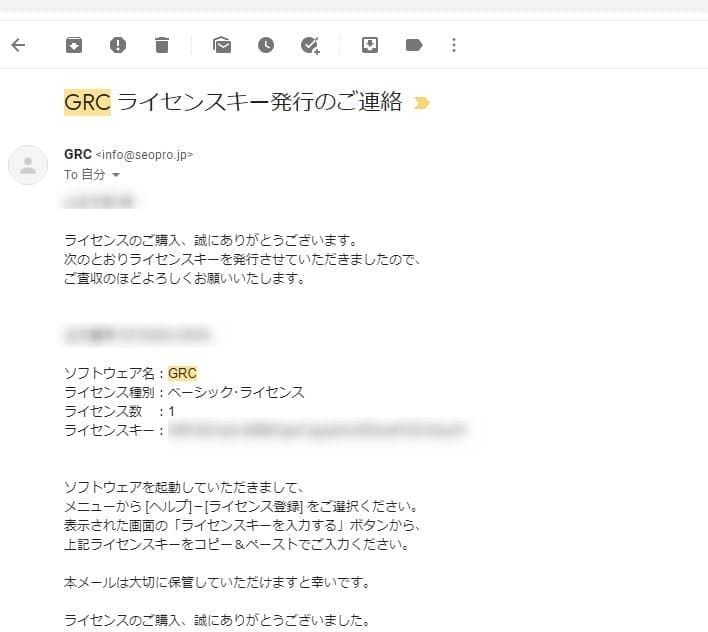
「ライセンス購入を申し込む」をクリックしたあと、メールに振込先が届きます。
※公式では、年払いは銀行振込(三菱UFJ銀行)だけで、PayPal(クレジットカード等)で払えるのは月払いだけです(2026年10月時点)。
 やたろう
やたろうGRCの振込先は三菱UFJ銀行です。
三菱UFJ銀行に振り込みしたあと、1時間ほどで「振込確認メール」が届いてました。メール内に「ライセンスキー」が記載されてますので、メモしておきましょう。
ライセンス登録
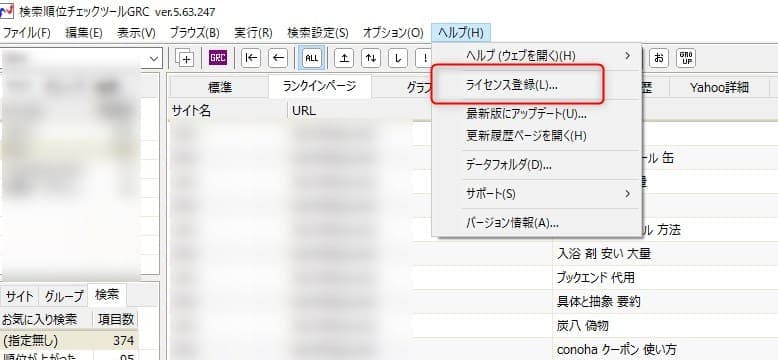
メールに届いたライセンスキーをGRCに登録します。上タブ「ヘルプ」から登録します(画像参照)。
GRCの使い方は、以下記事にまとめております。
GRCまとめ│年間9,900円でリライトすべき記事が明確になる
まとめです。
GRCをライセンス登録することで、以下メリットを得られます。
- リライトすべき記事がわかる
- 注力しない記事が可視化される
- 時間のないサラリーマンでも稼げる
GRCは、年間10,000円ほどコストがかかります。しかし、月換算にすると、たった1,000円ほどです。
たった1,000円で、月10,000円稼げるようになれば、9,000円の利益です。そのままブログが軌道に乗れば、毎月旅行にいけます(私です)。
それってとっても良くないですか?