
手順11では「SWELLにおすすめの無料プラグイン10選」をご紹介しました。
別のテーマからSWELLへ移行すると、既存のGoogleアドセンス広告タグは消えてしまいます。そのままでは広告が表示されず収益が発生しなくなるため、タグの再設定が欠かせません。
この記事では、SWELLでGoogleアドセンスを始める手順を紹介します。新規でAdSenseを始める人にも対応しています。
あわせて、タグを貼っただけでは終わらないads.txtの設定と、2024年以降に変わった課金方式・自動広告の設定画面もまとめました。
- アドセンスのコードは「SWELL設定→広告コード」に貼れば、1か所でまとめて管理できます
- 審査用のコードは、カスタマイズの「高度な設定」に貼るだけで審査の準備が整います
- おすすめの置き場所は記事内広告[ad]と目次広告で、広告を出す位置を自分で決められます
- タグを貼ったら「SWELL設定→ads.txtを編集」に1行入れると、管理画面の警告を消せます
- 2024年2月から表示回数が収益の主な物差しになり、読み飛ばされない位置に置く価値が上がりました
お申し込みは月初がお得

アドセンス審査コードをSWELLに設定する手順
アドセンスを初めて利用する際は、まず審査に合格しなければなりません。申請の手続きは、こちらのURLから進めてください。
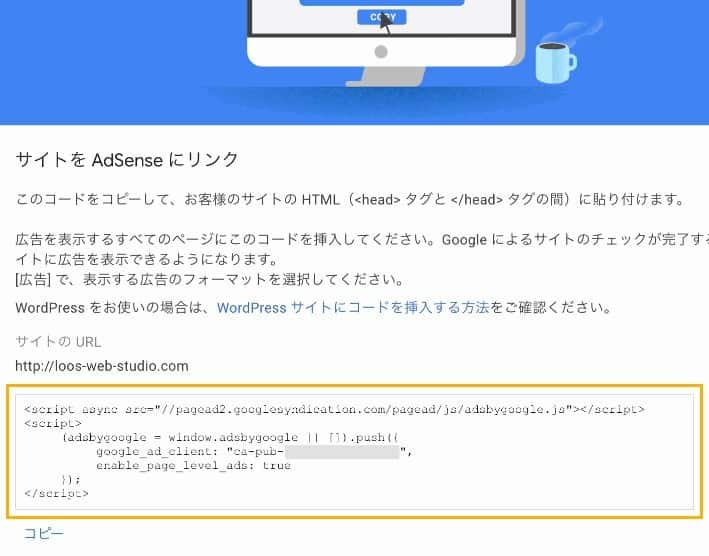
アドセンスの登録を進めると申請用のコードが発行されます。コピーしてSWELLのヘッダーに貼り付ければ、いよいよ審査が始まります。
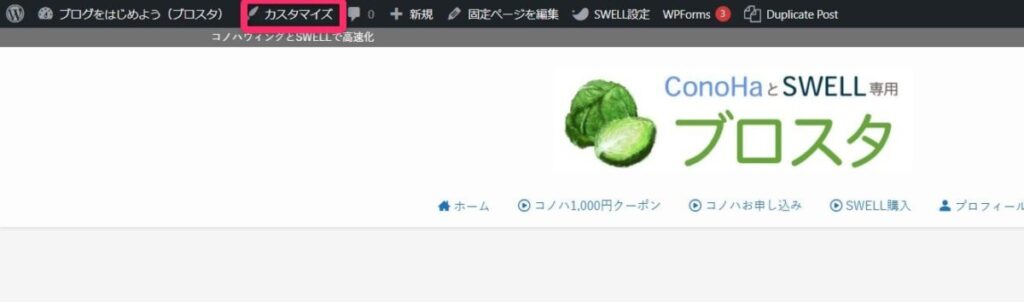
アドセンスの審査用コードは、SWELLのカスタマイズ設定にあるヘッダー項目から設置します(画像参照)。
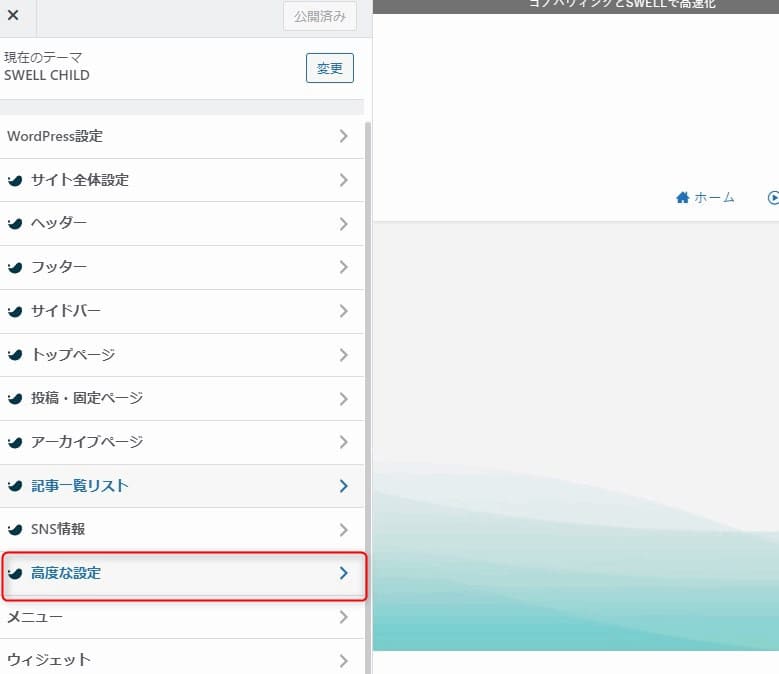
高度な設定をクリック(画像参照)。
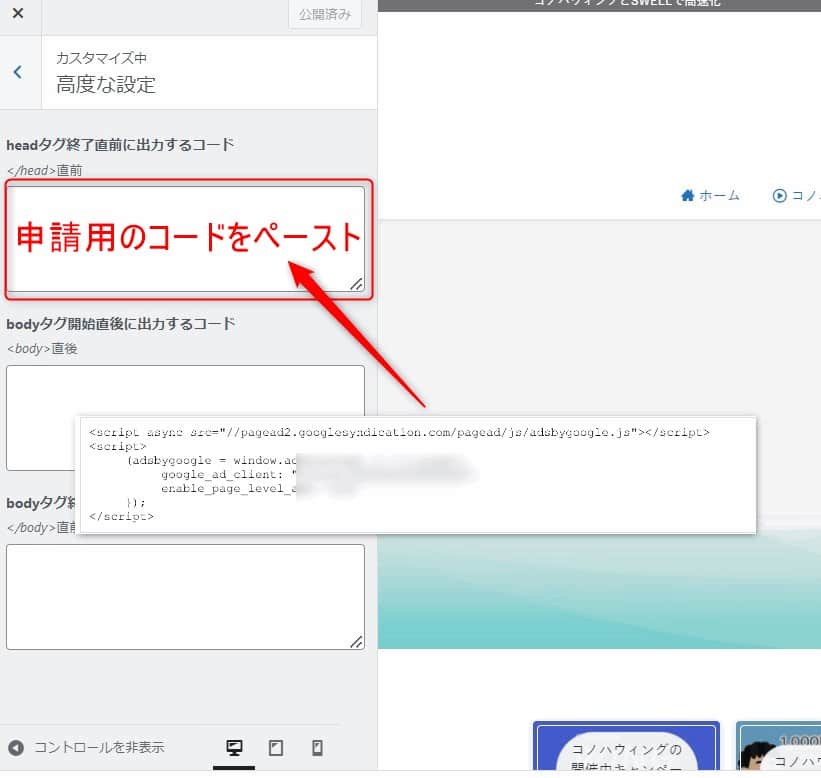
「直前」に、申請コードをペーストするだけ。審査準備は完了です。
アドセンスコードをSWELL管理画面から取得する方法
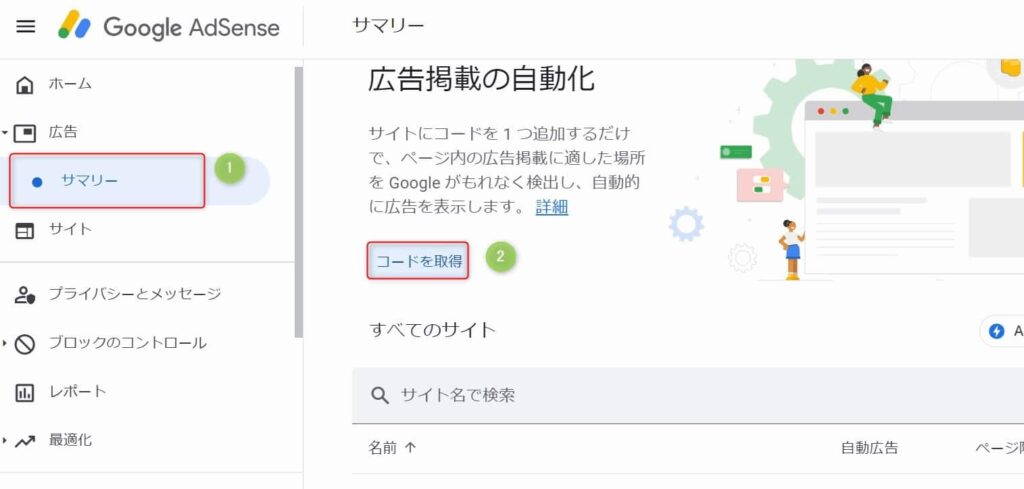
すでにアドセンス審査を通過している方も、SWELLへ設定し直すためにコードを再取得してください。
管理画面のサマリーメニューにあるコードを取得から手続きを進めます。
 やたろう
やたろう新規で申請を行う場合も、同様の手順でコードを発行できます。
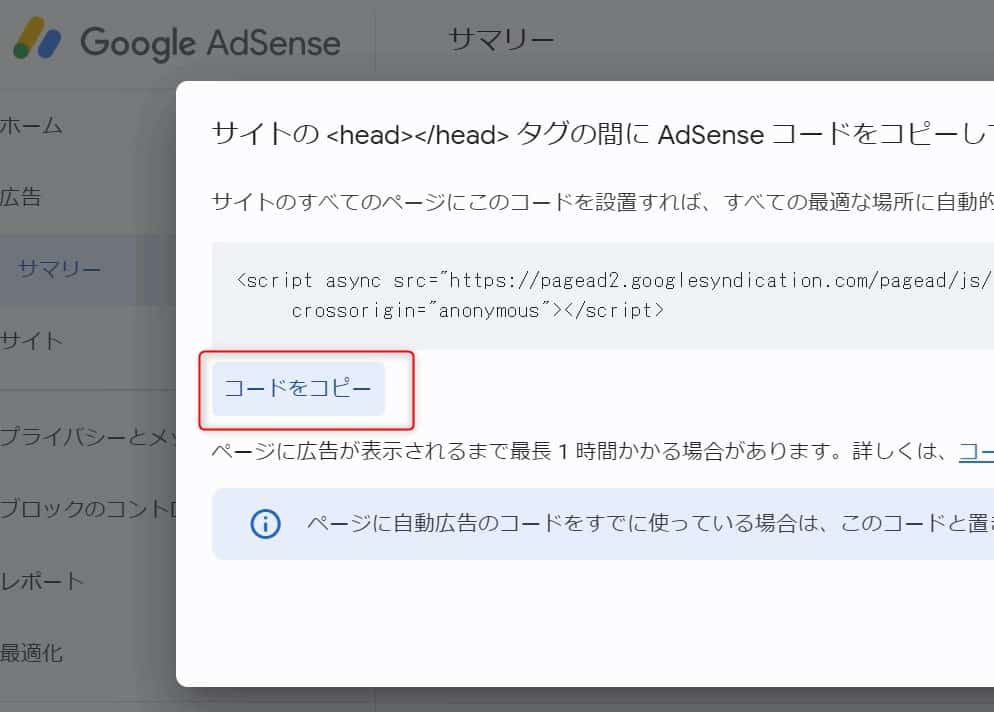
アドセンスコードをコピーできれば、下準備は完了です。次は、このコードをSWELL側へ反映させていきましょう。
アドセンスコードをSWELLに設定する│2つの貼り場所を解説
SWELLでアドセンスコードを設置できる場所は2か所あります。
どちらに設定しても広告は正常に表示されます。
ウィジェットの広告タグにペースト
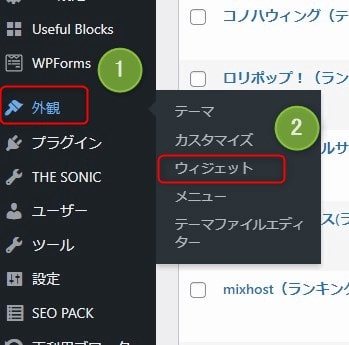
アドセンスコードは、ウィジェットから設定できます。
- 外観
- ウィジェット
(画像参照)
![ウィジェットの[SWELL]広告コードを追加して広告タグの欄にアドセンスコードを入力する画面](https://www.blog-start.org/wp-content/uploads/2022/06/google-adsense-widge-02-min-1024x351.jpg)
- 外観
- 「SWELL」広告コード
- アドセンスコードペースト
③広告タグに、アドセンスコードを入力します。
以上で設置完了です。
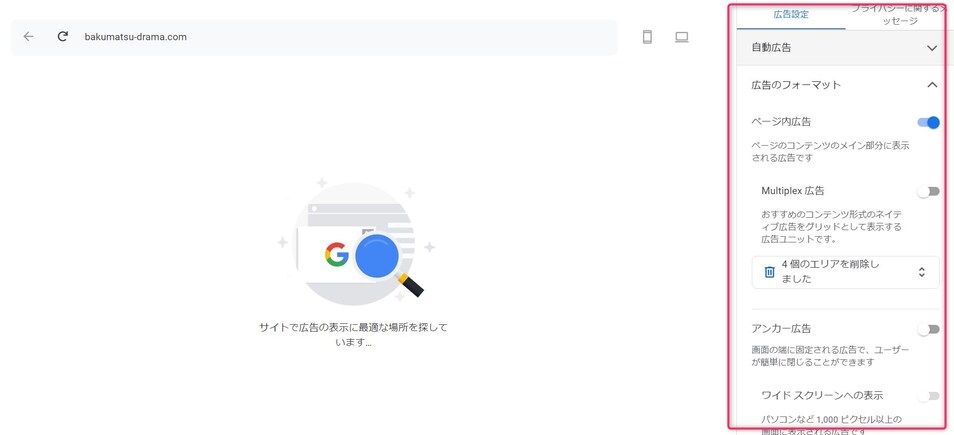
コードを設置し終えたら、アドセンスの管理画面で広告の表示状態を調整します。
これで必要な設定はすべて完了です。
SWELL設定「広告コード」にペースト
アドセンスコードは「SWELL設定」から設置することも可能です。
SWELL設定は、広告タグを1か所に集約できるため、後から設定場所を探す手間が省けます。管理状況を把握しやすく、どこにコードを貼ったか忘れそうな方は、こちらの方法を選んでおくと安心です。
アドセンスコードの設定は「SWELL設定」で行えます。
- 「SWELL設定」をクリック
- 「広告コード」をクリック
(画像参照)
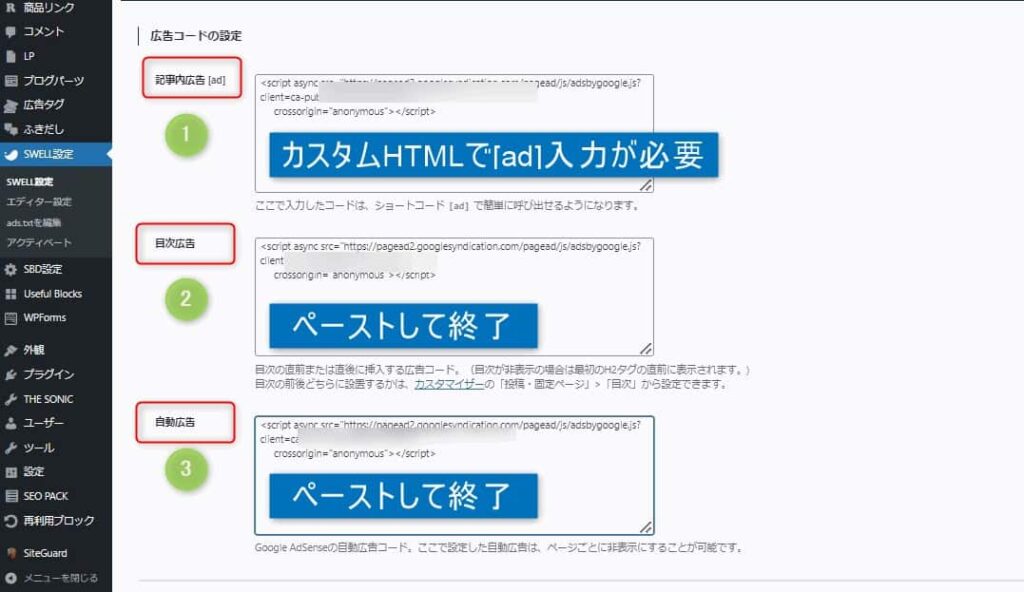
- 記事内広告[ad]
- 目次広告
- 自動広告
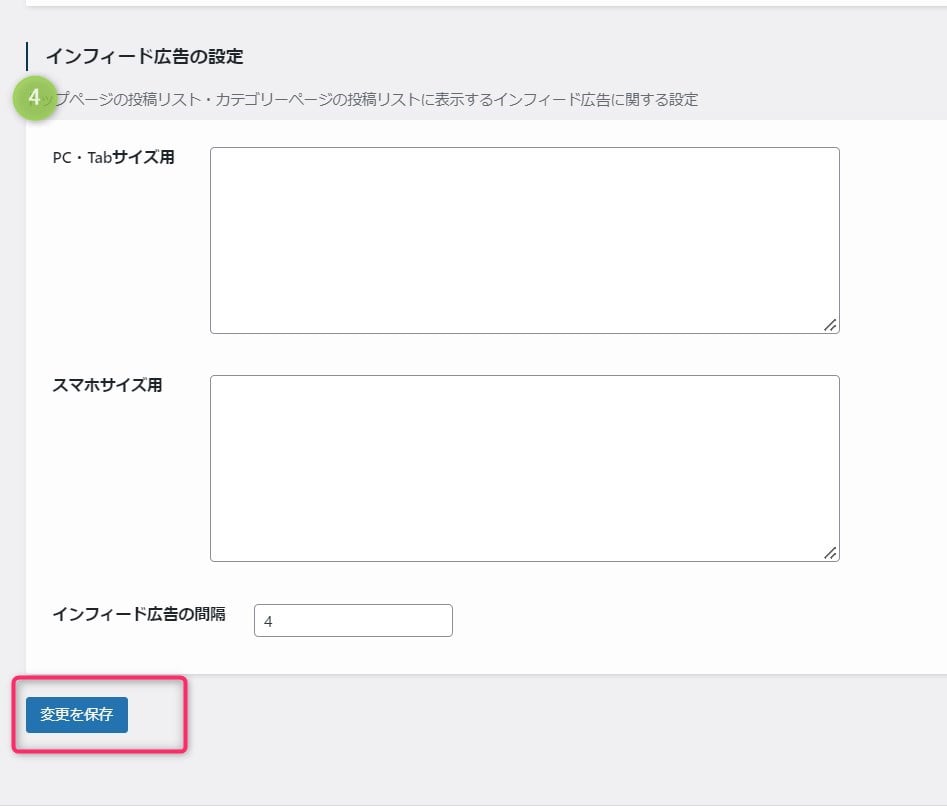
- インフィード広告
①記事内広告に使用するadタグの設定は後ほど説明します。
目次広告や自動広告、インフィード広告などは、コードを貼り付けるだけで表示が始まります。それぞれの広告枠に、用意したコードを設置してください。
広告の配置や表示頻度を微調整したい場合は、アドセンスの管理画面から設定を反映させます(画像参照)。
記事内広告[ad]
![記事内広告[ad]で記事の途中に表示したアドセンス広告の例](https://www.blog-start.org/wp-content/uploads/2022/06/google-adsense-04-min-1024x416.jpg)
広告の表示位置を細かく調整したいときは、記事内広告[ad]を使うことをおすすめします。
設定手順
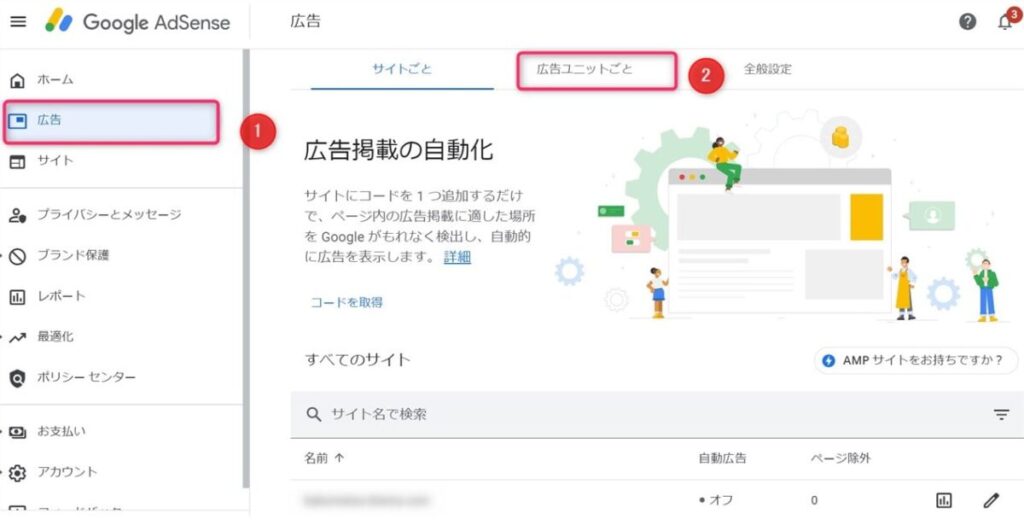
記事内広告[ad]の設定手順を解説します。
まず、アドセンス広告の管理画面トップへ。
- 広告
- 広告ユニットごと
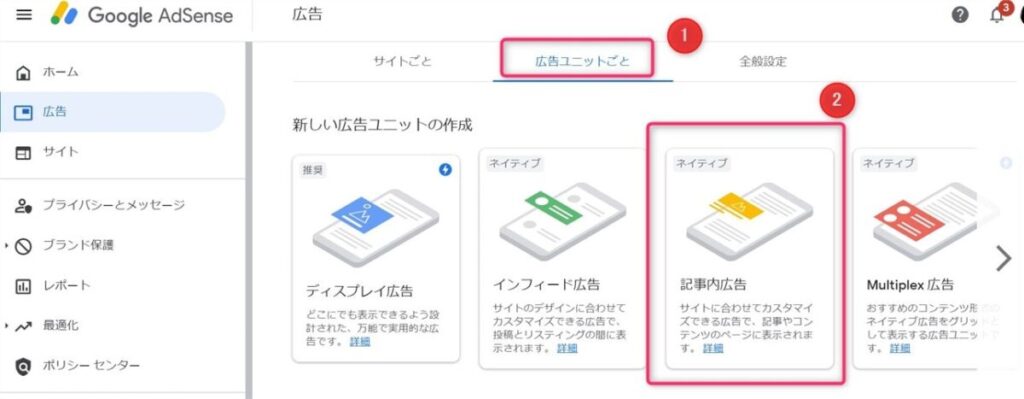
- 広告ユニット
- 記事内広告[ad]を選択
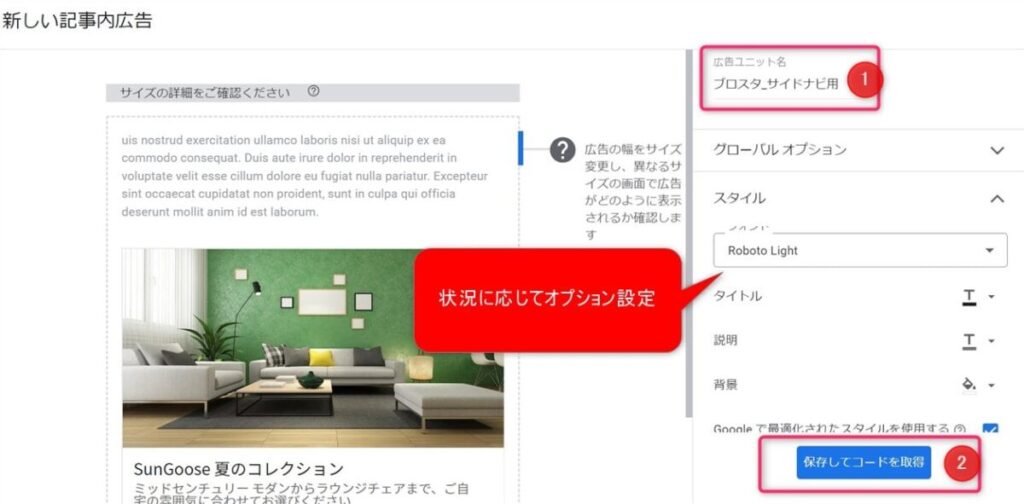
続いて、記事内広告[ad]のコードを発行します。
- 広告ユニット名を任意で入力
- 保存してコードを取得
![発行した記事内広告のコードをSWELL設定の記事内広告[ad]の欄にコピーして貼る流れ](https://www.blog-start.org/wp-content/uploads/2022/11/adsense-swell-04-min.jpg)
発行したアドセンス広告の記事内広告[ad]コードを「SWELL設定」に貼り付けます。
![ウィジェットの共通サイドバーに[ad]とだけ入力して広告を固定表示する設定](https://www.blog-start.org/wp-content/uploads/2022/11/adsense-swell-05-min.jpg)
固定表示したい場所に[ad]を貼り付けます(画像参照)。上記画像は、ウィジェットエリア「共通サイドバー」に広告が出るように設定しております。
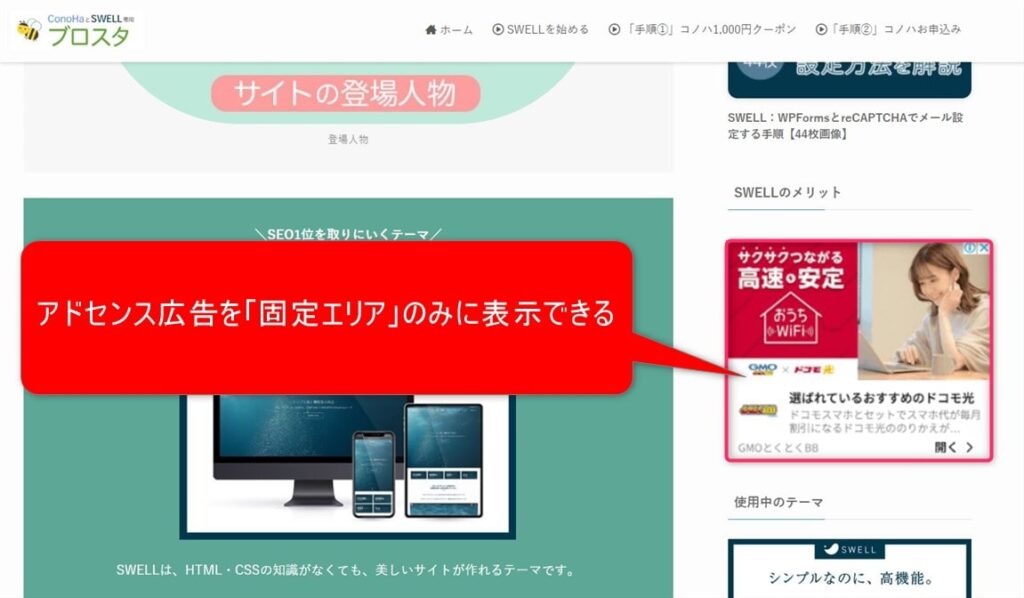
これで共通サイドバーへの固定表示は完了です。表示場所を絞り込めば読者の邪魔にならず、滞在時間の向上やSEOへの好影響も期待できます。
目次広告
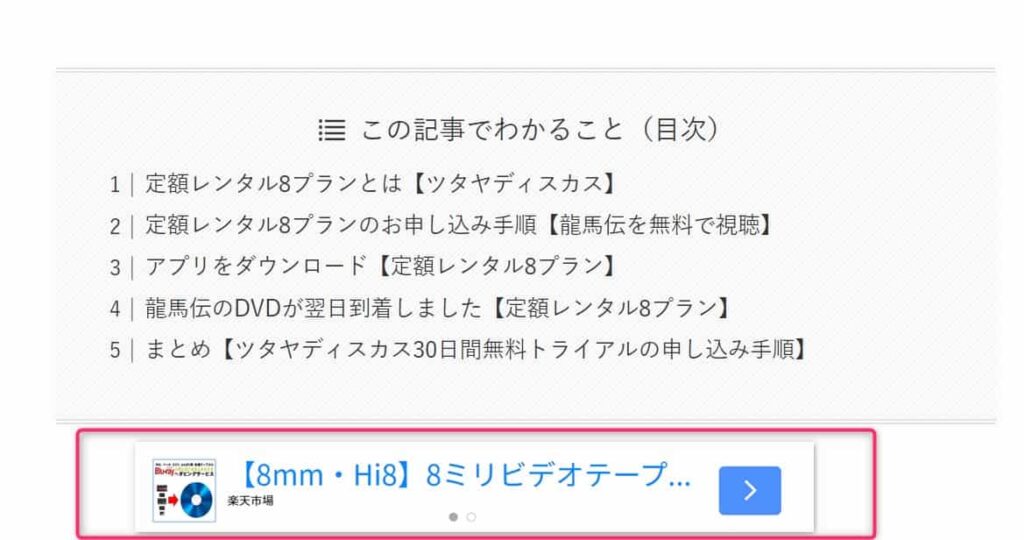
目次広告の設定を利用すれば、目次のすぐ下にアドセンス広告を配置できます。表示場所が限られるため読者の邪魔になりにくいのがメリットです。
一方で、至る所に表示される自動広告に比べると露出機会は減るため、収益はやや落ち着く傾向にあります。
自動広告
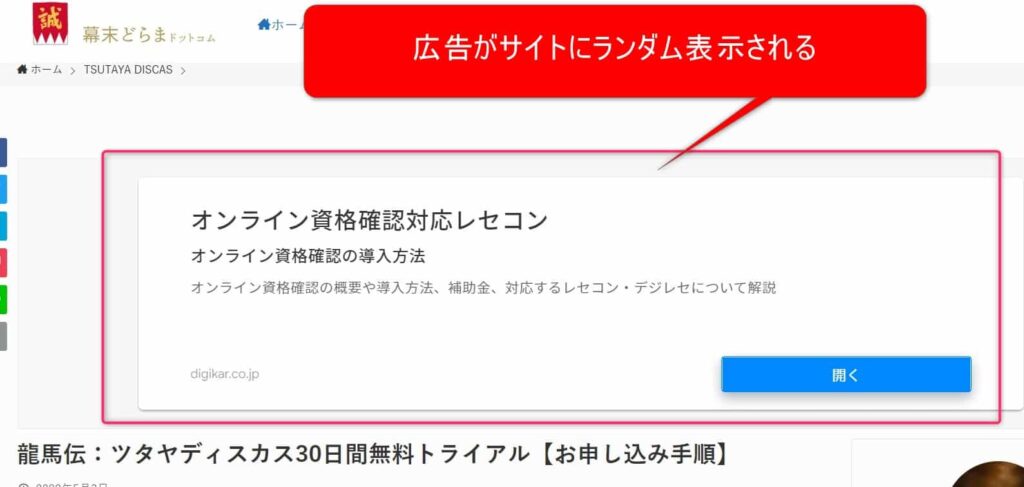
自動広告は、Googleがサイトの内容に合わせて広告を自動で配置する機能です。収益を伸ばしやすい反面、広告が至る所に出てしまい読者にストレスを与えることもあります。
サイトの使い勝手が悪くなるため、無理に使う必要はありません。
自動広告の設定画面は2026年に変わりました。表示量を決めていた広告掲載数スライダーが2026年4月16日で廃止され、バナー広告の「詳細設定」に統合されています。
詳細設定で指定するのは3つ。ページ内広告の最大数、広告どうしの最小間隔、記事ページのプレースメントを増やすかどうかです。
スライダーで感覚的に決めていた頃と違い、広告が出る量を数で管理できるようになりました。
自動広告は本文の途中に後から広告を差し込むため、表示位置がずれてページの評価に響くことがあります。表示速度やページエクスペリエンスが気になる方は、こちらもあわせてご覧ください。
インフィード広告
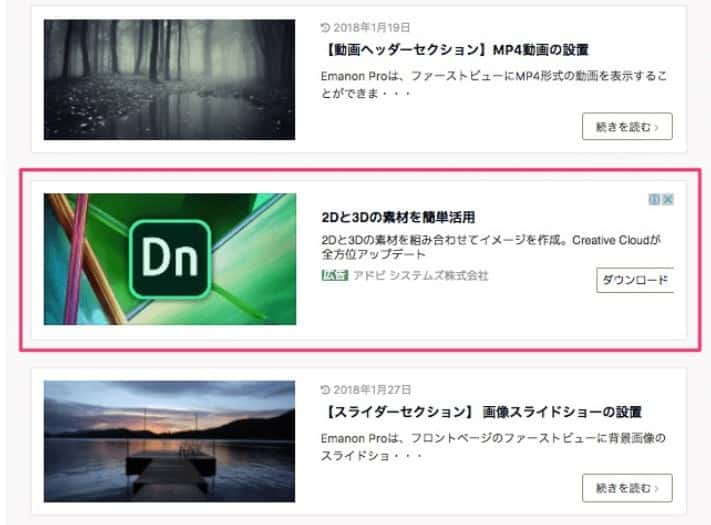
インフィード広告は、記事リストの合間に広告を差し込む広告です(画像参照)。記事に自然に紛れた広告を、一度は目にしたことがあると思いませんか?
最大の特徴はサイトのデザインに馴染みやすいことで、広告特有の圧迫感を抑えて読者に煩わしさを感じさせない利点があります。
記事の間に溶け込む配置が可能なため、サイト全体の印象を損ねることもありません。リストの中に自然に配置される広告は、多くのサイトで活用されています。
4つの広告タイプを比較|位置の自由度と読者の負担
4つの広告タイプは、表示位置を自分で決められるかどうかで性格が分かれます。
| 広告タイプ | 表示位置の決め方 | 読者への負担 | 向いている使い方 |
|---|---|---|---|
| 記事内広告[ad] | 自分で決められる | 小さい | 本文の区切りに1~2か所 |
| 目次広告 | 目次の下に固定 | 小さい | 導入直後に1か所だけ |
| 自動広告 | Googleにおまかせ | 大きい | 記事数が多く手が回らないとき |
| インフィード広告 | 記事一覧の合間 | 小さい | トップページや一覧ページ |
露出をいちばん増やせるのは自動広告です。ただし読者のストレスと引き換えになるため、位置を自分で決められる2つを軸に組み立てます。
おすすめの設置場所
![SWELL設定の広告コードで、おすすめの設置先になる記事内広告[ad]と目次広告の欄](https://www.blog-start.org/wp-content/uploads/2022/06/google-adsense-recommend-01-1024x528.jpg)
アドセンスコードの設置先は、記事内広告[ad]と目次広告が適しています。
広告の露出度を自分自身で細かく調整できるようになるためです。
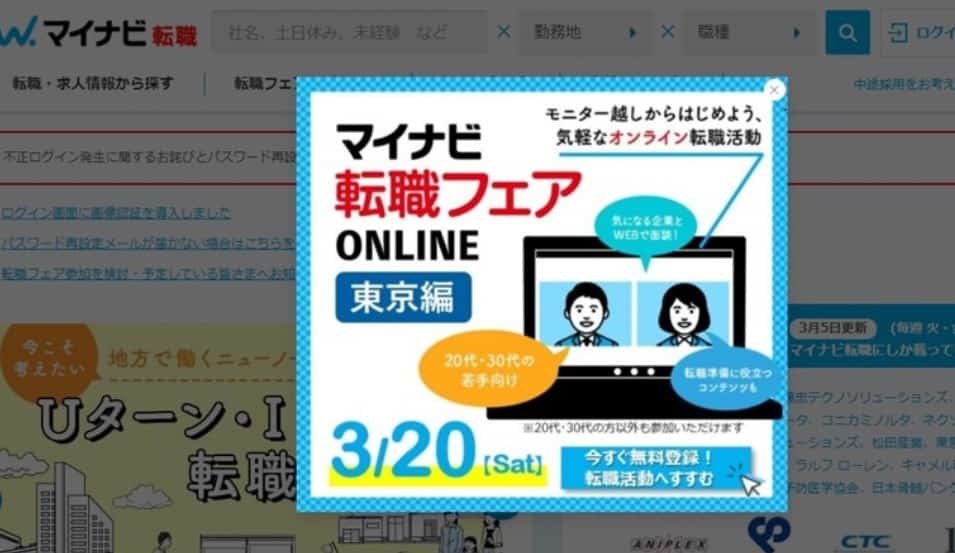
サイトを訪れた際、画面全体を覆う広告に遭遇することがあります。閉じるボタンが見当たらなかったり、意図せずクリックを誘発したりする作りは、読み手に強いストレスを与えます。
これらはモバイル全画面広告やワイドスクリーン広告と呼ばれ、多くの読者に敬遠されるものです。広告を出しすぎれば読者はすぐに離れてしまい、結局アフィリエイト収益の機会も逃してしまいます。
目次広告や記事内広告のタグを使い、露出を適切にコントロールすれば、しつこい印象を与えません。
アドセンスとアフィリエイト、両方の収益化を無理なく両立させる近道といえます。
ads.txtの警告を消す手順|アドセンス収益を守る設定
ads.txtとは、自分の広告枠を売ってよい業者をサイト側から宣言するテキストファイルです。置いていないと、アドセンスの管理画面に「収益に重大な影響が出ないよう、ads.txt ファイルの問題を修正してください」という警告が出ます。
警告が出たままでも広告は表示されます。ただし、なりすまし対策をしていないサイトとみなされるため、タグを貼り終えたら続けて済ませておきたい設定です。
書く中身は1行だけ。
google.com, pub-0000000000000000, DIRECT, f08c47fec0942fa0pubで始まる数字の部分が、自分のサイト運営者IDです。アドセンス管理画面のアカウント情報から確認できます。
SWELL設定からads.txtを編集する手順
SWELLには、管理画面だけでads.txtを書き換える機能があります。サーバーにファイルを置く作業も、プラグインの追加も要りません。
- ワードプレス管理画面のメニューから「SWELL設定」を開く
- 「ads.txtを編集」をクリック
- ads.txt編集フォームに上の1行を入力する
- 「ads.txtを変更する」をクリックして保存する
保存できたら、ブラウザで自分のドメインのうしろに ads.txt をつけたURLを開きます。入力した1行がそのまま表示されれば完了です。
ConoHa WINGのコントロールパネルから設定する方法
テーマを乗り換えても設定が残るよう、サーバー側で管理する手もあります。ConoHa WINGならコントロールパネルから設定できます。
- コントロールパネルにログインして「WING」を開く
- 左メニューの「サイト管理」を選ぶ
- ルートドメインに切り替える
- 「サイト設定」から「応用設定」タブを開く
- 「ads.txt設定」の鉛筆アイコンから1行を入力して保存する
置き場所はルートドメインです。サブドメインに置いても読み取ってもらえないため、切り替えを忘れないでください。
SWELLでアドセンス広告が表示されない│4つの原因と対処法
アドセンスの設定を済ませても、実際のページで広告がすぐに表示されないケースは珍しくありません。反映までに時間がかかることもあれば、設定の見落としが原因となっている場合もあります。
広告が表示されないときに確認すべき主な項目をまとめました。
設定したばかりで広告が表示されないパターン
広告コードを設置してすぐは、まだ表示が不安定なものです。反映までには数分から数時間、長いときには1日以上かかる場合もあります。
特に立ち上げたばかりのブログは、Google側の巡回が追いつかず時間がかかりがちです。まずは焦らずに、しばらく様子を見てから改めて確認してみてください。
キャッシュが原因で表示されないパターン
ブラウザには、一度訪れたサイトの情報を一時的に保存して表示を速めるキャッシュという仕組みがあります。しかし、この機能が働いていると、広告コードを新しく書き換えても古い情報が表示され続けてしまうことがあります。
設定が反映されないときは、ブラウザのキャッシュを削除するか、シークレットモードで自サイトを確認してください。そこで正しく広告が表示されれば、原因はキャッシュの蓄積によるものと判断できます。
プラグインの競合が原因のパターン
SWELLを使っていると便利なプラグインをいくつも導入したくなりますが、それらが干渉し合って正常に機能しなくなることがあります。特にサイトの高速化や広告管理を担うプラグインは、広告表示を妨げてしまうケースが少なくありません。
もし特定のプラグインを追加したタイミングで広告が出なくなったのであれば、一度そのプラグインを無効化して様子を見てください。
それが原因だと分かった場合は、プラグインの使用を控えるか、別の手段を探す必要があります。
広告ブロック機能がオンになっているパターン
自分の端末だけで広告が表示されないのであれば、広告ブロック機能が働いている可能性があります。
最近のブラウザやアプリには標準で搭載されていることも多いため、設定を一度見直してみてください。他のデバイスで正しく表示されているなら、この機能が原因であるはずです。
2026年のアドセンスで変わった5つのこと
設定の手順そのものは、数年前からほとんど変わっていません。一方で収益の決まり方と広告の出方は、2024年以降に何度か更新されています。
| 時期 | 変わったこと | SWELLブログへの影響 |
|---|---|---|
| 2024年2月 | クリック単価中心からインプレッション単価中心へ | クリックされなくても、読まれた分だけ収益が立つ |
| 2026年2月9日 | 全画面広告に追加のトリガーを設定できるように | 読者の操作をきっかけに全画面広告が出る場面が増えた |
| 2026年4月16日 | 自動広告の広告掲載数スライダーを廃止 | 表示量はバナー広告の「詳細設定」で数を指定する |
| 2026年5月21日 | 折りたたみ式のアンカー広告を、横幅1000pxを超えるパソコンの画面にも拡大 | パソコンでも画面の端に広告が出る場面が増えた |
| 2026年6月15日 | 全画面広告の戻るボタンのトリガーを廃止 | 戻る操作では全画面広告が出なくなった |
いちばん効くのは1行目の課金方式です。
かつてはクリックされて初めて収益になりました。2024年2月からは表示された回数が主な物差しになり、クリックされにくいジャンルでも収益が立つようになっています。
読み飛ばされない位置に広告を置く価値が上がった、ということです。記事内広告[ad]と目次広告をすすめる理由は、いまのほうが強くなっています。
SWELLのアドセンス設定でよくある質問
アドセンスの審査にはどのくらいかかりますか?
1営業日から1ヶ月ほどです。立ち上げたばかりのブログほど時間がかかります。待つあいだも記事を増やしておくと、合格した日から収益が動きます。
ウィジェットとSWELL設定、どちらに貼るのが正解ですか?
どちらに貼っても広告は同じように表示されます。あとから設定場所を探し回りたくない方は、広告タグを1か所に集約できるSWELL設定を選ぶと管理が楽です。
ads.txtを設定しないとどうなりますか?
広告は表示され続けます。ただし管理画面の警告が消えず、なりすまし対策をしていないサイトとして扱われます。1行の入力で済むため、後回しにする理由はありません。
自動広告と記事内広告[ad]は併用できますか?
併用できます。ただし広告の数が増えすぎやすいので、自動広告の詳細設定でページ内広告の最大数を絞ってから使います。
SWELLでads.txtはどこで設定しますか?
ワードプレス管理画面の「SWELL設定」にある「ads.txtを編集」から設定します。サーバーにファイルを置く作業も、プラグインの追加も要りません。アドセンス側の警告が消えるまでは、数時間から数日かかります。
SWELLでアドセンス広告タグを貼る方法|設定→広告コードまで【まとめ】
SWELLでのアドセンス設定を振り返ります。
アドセンス広告タグは、ワードプレス管理画面内の「SWELL設定→広告コード」から設定できます。
おすすめペースト先は
記事内広告[ad]と目次広告です。
記事内広告[ad]と目次広告設定は、広告の表示回数を調整できるので、ユーザーを不快にさせません。
タグを貼り終えたら、ads.txtの設定まで済ませてください。ここまでで、収益が漏れる箇所はふさげます。
アフィリエイト広告をランキング表やABテストで管理したい方は、SWELLの広告タグ機能も使えます。

- 設定不要でプロ級のデザインが即完成
- 表示速度100点を狙える最新の高速化技術
- 法人・個人サイト、使いまわしOK(100%GPL)
- 執筆時間を半分にする直感的な操作性
- Cocoon他6テーマに対応、乗り換えプラグインで修正最小限
- リンククリック計測機能搭載、外部ツールなしで分析が可能
- 困った時はフォーラムへ、購入者限定コミュニティで即解決
- 吹き出しもFAQも1クリック
- JSON-LD構造化データ自動出力でSEO強化
- デザイン性の高い目次を自動生成
- 頻繁なアップデート
- 買い切り・月額費用なし
- 導入時の初期費用17,600円が少し高め
- 機能が豊富すぎて最初は操作に迷う
- 専門的なカスタマイズには高度な知識が必要
- ブロック操作特化で旧式エディタに不向き
- 人気すぎて他サイトとデザインが被る点