
あなたは今、こんな悩みを抱えていませんか?
- 画像を1枚ずつリサイズ・圧縮するのが面倒
- 画像処理に時間がかかり、記事執筆が進まない
- サイトを速くするためWebP化したいが、やり方が不明
- 過去にアップした大量の画像を最適化できずにいる
もし一つでも当てはまるなら、この記事がきっと役立ちます。
SWELL対応プラグイン「EWWW Image Optimizer」の導入手順と設定を解説します。インストールすれば、画像の圧縮からWebP化まで自動で処理できます。
- 無料で枚数の制限なく、アップした画像を自動で圧縮・リサイズできる
- 筆者の検証では3.67MBの画像が87KBに、4000×2667pxが900×600pxになった
- ConoHa WINGなら、WebP化は設定のチェック1つと.htaccessへのコード貼り付けで終わる
- 過去の画像も一括最適化で、155点を約1分でまとめて処理できた
- SWELLと使うなら、遅延読み込みだけSWELLに任せれば設定は完了
EWWW Image Optimizerとは?無料で使えるWordPress画像圧縮プラグイン

EWWW Image Optimizer(EIO)は、WordPressにアップロードした画像を自動でリサイズし、圧縮までこなしてくれるプラグインです。
 やたろう
やたろうこれから新しく入れる画像はもちろん、すでにサイト内に保存されている画像も一括で処理できます。
プランは無料版と有料版(Compress API/Easy IO)の2つ。無料版は圧縮できる枚数に制限がなく、画質を落とさない方式で自分のサーバー上で圧縮します。公式の説明では、圧縮だけで軽くなる割合は平均8%ほど。後ほど紹介する検証で3.67MBが87KBまで減ったのは、主に画像のリサイズによるものです。個人のブログならこれで十分事足ります。
より大規模なサイトや仕事として運営しているブログで、圧縮率をさらに上げたい場合や、次世代の画像形式AVIFで配信したい場合は、有料版が選択肢に入ります。
- 劣化なく画像を圧縮できる
- いちいちフォトショでリサイズしなくて良い
- サーバーへの負担が少なくなる
- Webp形式に対応しているのでサイトが軽くなる
- Googleが評価に使う表示速度の指標を改善しやすい
- 画像のメタ情報も削除できる
導入のメリットは、画質を落とさずに画像を軽くできる点にあります。フォトショップなどで一つずつリサイズする手間がなくなりますし、サーバーへの負荷も抑えられます。WebP形式にも対応しているためサイト全体の動きがスムーズになり、検索エンジンからの評価も得やすくなるでしょう。画像のメタ情報を自動で削除できるのも助かる機能です。
これまで外部ツールを使って画像を圧縮していた場合、アップロードの手間は無視できません。1枚の圧縮に30秒かかるとすれば、100枚で50分。EIOを導入するだけで、この約1時間の作業時間をそのまま節約できます。
EWWW Image Optimizerの初期設定│インストールからWebP化まで3ステップ
ここからは、EIOのインストール手順と初期設定について、画像で解説いたします。
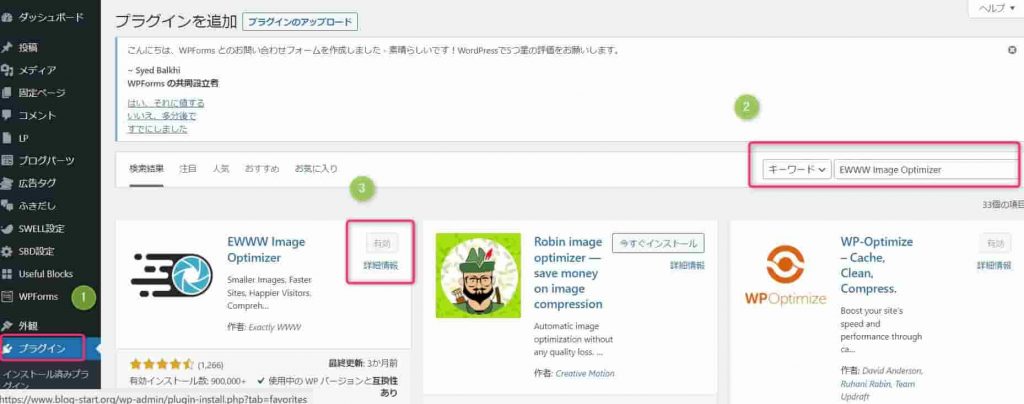
まず、ワードプレスからEWWW Image Optimizerプラグインをインストールします。
- 画像「プラグイン」をクリック
- 画像、キーワードから「EWWW Image Optimizer」を検索
- インストール完了したら有効化する
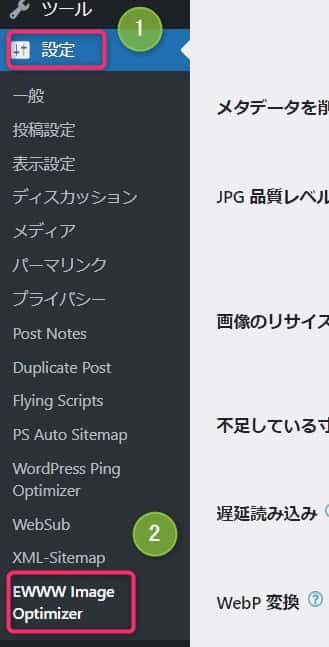
プラグインの有効化が完了したら、続けて初期設定を行いましょう。WordPressの管理画面の左側に並んでいるメニューから、設定の項目を選んで操作を進めていきます。
- ツール「設定」をクリック
- 「EWWW Image Optimizer」をクリック
次は、詳細設定です。
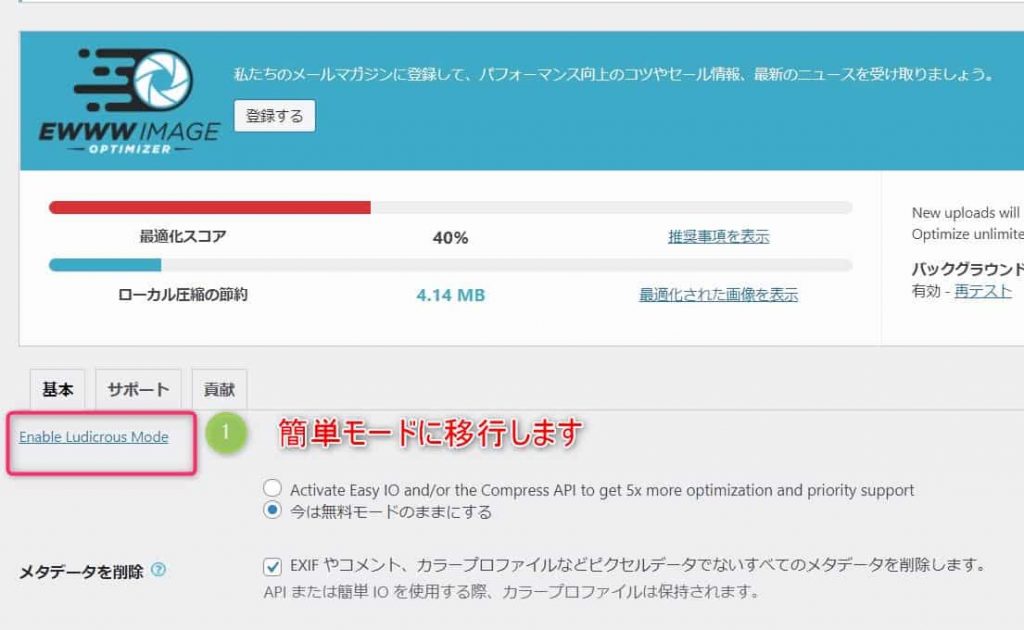
「EWWW Image Optimizer」設定画面トップへ。画像①の「Enable Ludicrous Mode」をクリックすると、すべての項目を表示する詳細モードに切り替わります。元の表示に戻すときは「簡単モード」のリンクを押します。
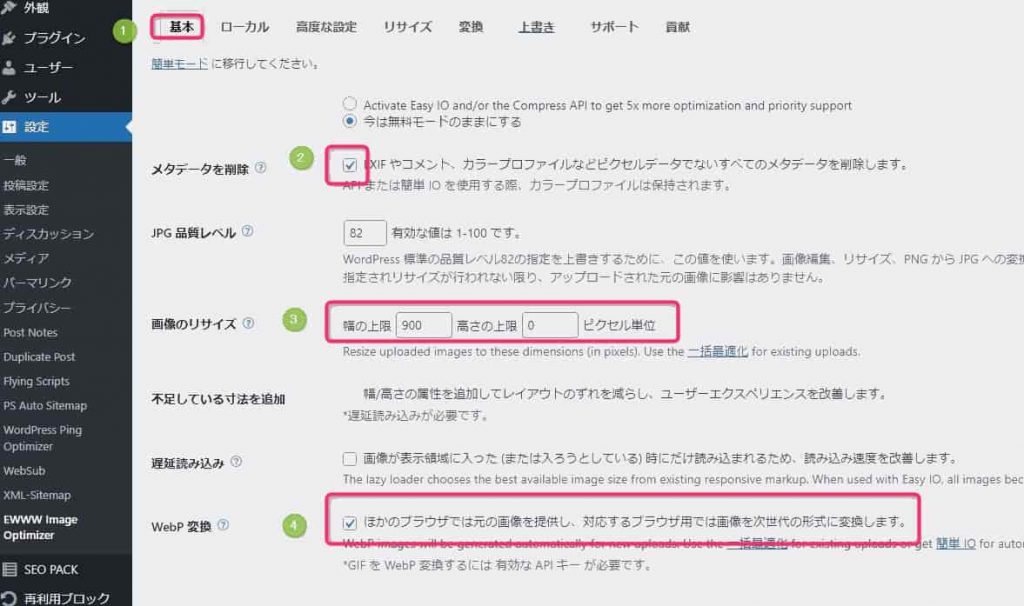
- 「基本」タブをクリック
- メタデータ削除にチェック
- 画像のリサイズ
- Webp変換にチェック
メタデータ削除
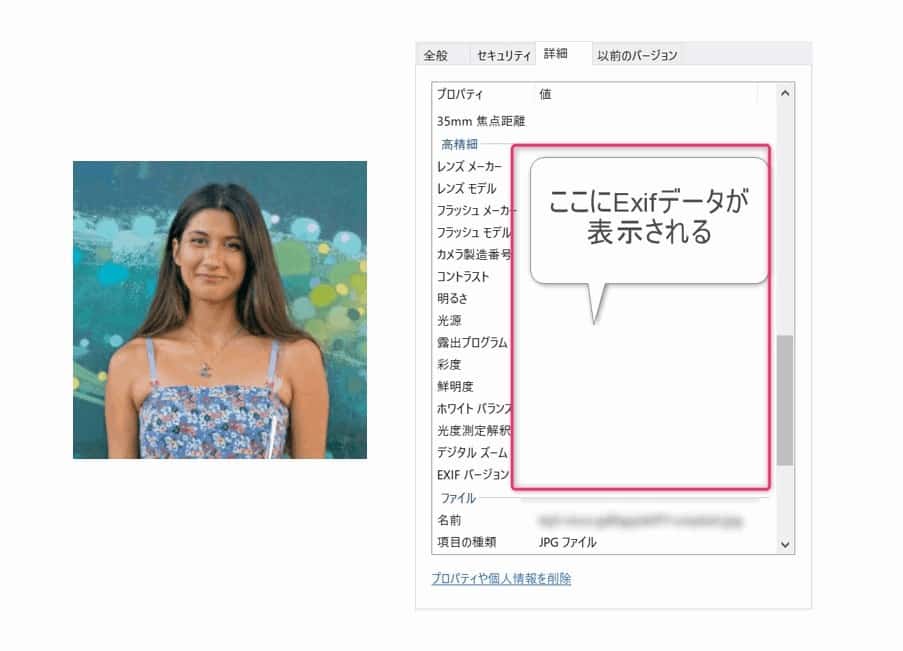
②のメタデータは、画像情報のことです。スマートフォンで撮影した写真をブログへ載せる際、そこには撮影場所や日時といったExifデータが含まれている場合があります。情報の流出を防ぐためにも、こうしたメタデータはあらかじめ削除しておくのが安心です。
画像のリサイズ
③「画像のリサイズ」項目では、写真をどの程度の大きさに縮小するかを指定できます。
筆者は幅の上限を900ピクセル、高さの上限を0(高さは制限しない)にしています。この設定で、後ほど紹介する検証では4000×2667ピクセルの画像が900×600ピクセルに縮小されました。500ピクセルのように極端に小さなサイズを指定してしまうと、サーチコンソールから警告が届く原因になるため注意してください。
遅延読み込みはオフのまま(SWELLと使う場合)
詳細設定の画面にある「遅延読み込み」には、チェックを入れません。SWELLには画像の遅延読み込み機能があり、このサイトでもSWELL側の機能で画像を読み込んでいます。同じ働きをテーマとプラグインの両方に持たせる必要はないので、筆者はEWWW側をオフのままにしています。
Googleが見ている表示速度の指標まで改善したいときは、SWELLでページエクスペリエンスを直す手順もあわせて確認してください。
WebP(ウェッピー)変換にチェック
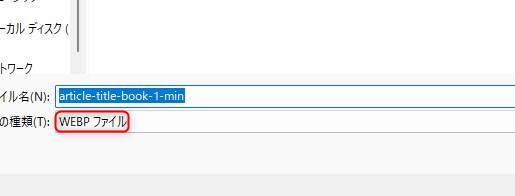
WebP変換の項目にチェックを入れます。
WebP(ウェッピー)はグーグルが開発した画像形式で、画質を保ったままデータを軽量化できるのが強みです。画像をこれに切り替えるだけでページの表示速度が上がり、検索順位の向上にもつながります。
| 画像形式 | WebP | JPEG | PNG | GIF |
|---|---|---|---|---|
| 圧縮方式 | 非可逆・可逆の両方 | 非可逆圧縮 | 可逆圧縮 | 可逆圧縮 |
| 透過 | 〇 | ✖ | 〇 | △ |
| アニメーション | 〇 | ✖ | ✖ | 〇 |
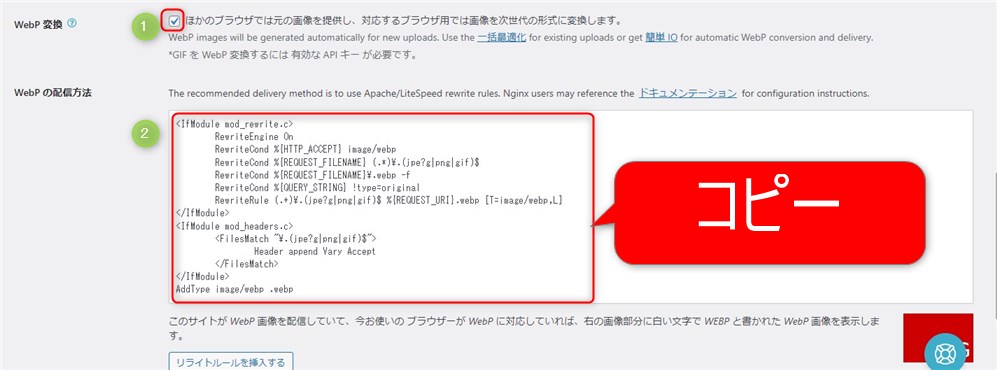
実際にWebPをサイトへ導入するための具体的な手順を整理しました。
- 「WebP変換」にチェック
- コードをコピー
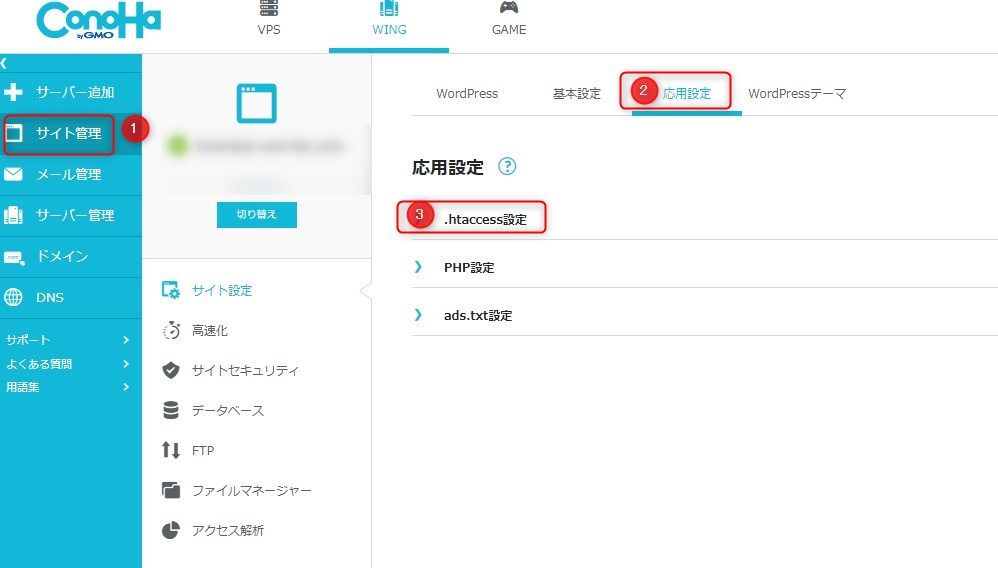
ConoHa WINGにログインし、コピーしておいたコードをサーバー上の .htaccess というファイルに貼り付けます。
- サイト管理
- 応用設定
- .htaccess設定
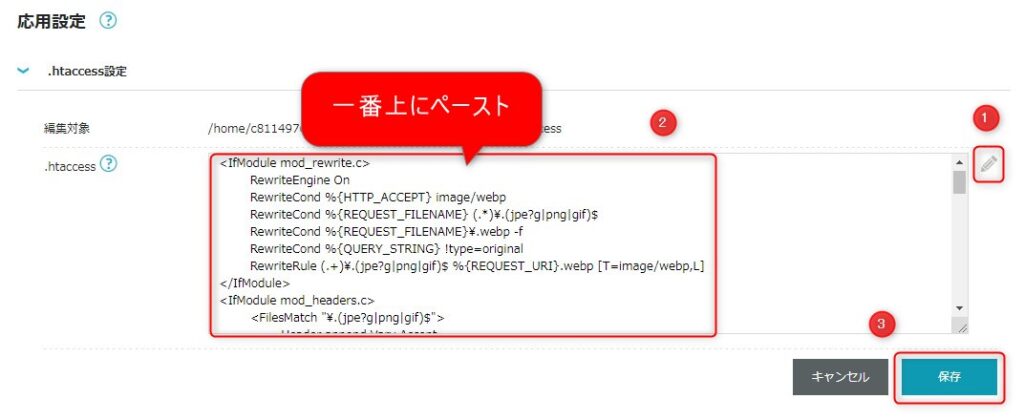
- 「えんぴつマーク」をチェック
- コピーしたコードを最上部にペースト
- 保存
無事に保存できたら、WordPressの画面に戻りましょう。ConoHa WINGでの作業はこれで完了ですので、そのままログアウトして終了して構いません。
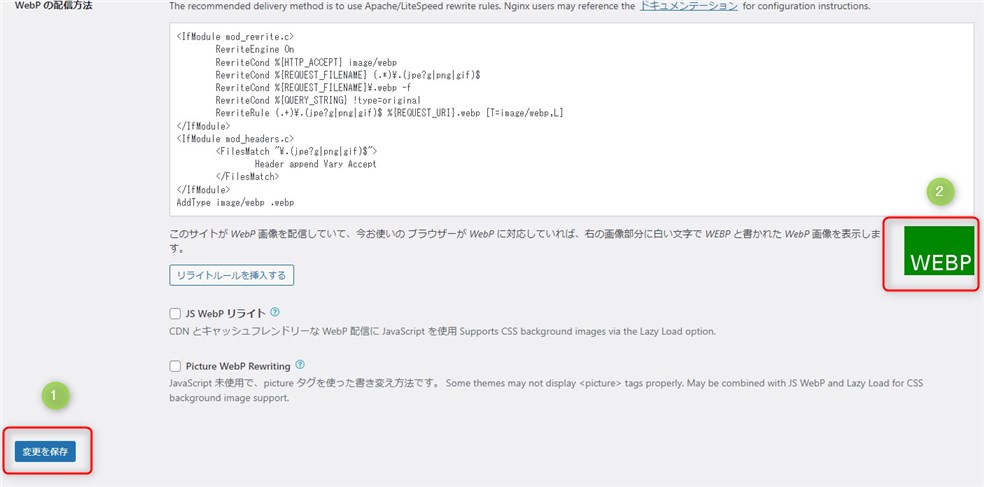
EWWW Image Optimizerの設定画面へ戻り、内容を保存します。そのあとF5キーでページを更新してください。
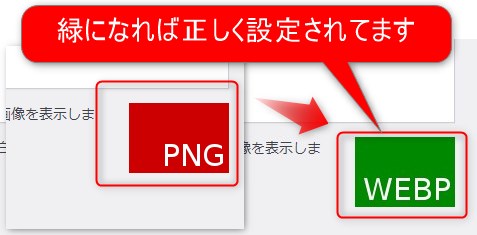
表示が緑色のWEBPという文字に変われば、ConoHa WINGに「.htaccess」が正しく設定されている証拠です。
筆者のサイトでは、2026年9月30日の時点(EWWW Image Optimizer 8.8.0)でもこの方法でWebPが配信されています。画像のURLは「.jpg」のままですが、WebPに対応したブラウザにはWebP形式の画像が届きます。元のJPGやPNGは消えず、WebPは別のファイルとして作られます。
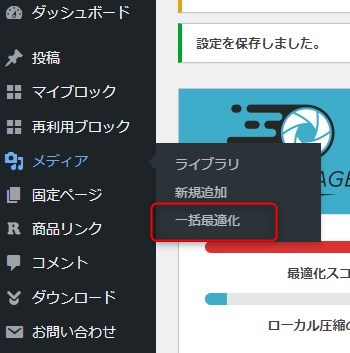
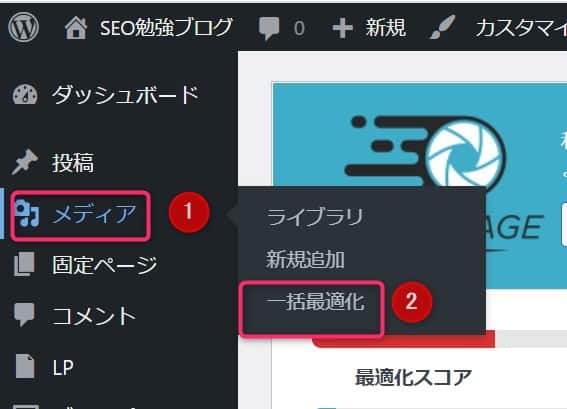
WordPress管理画面の①メディア→②一括最適化をクリック。
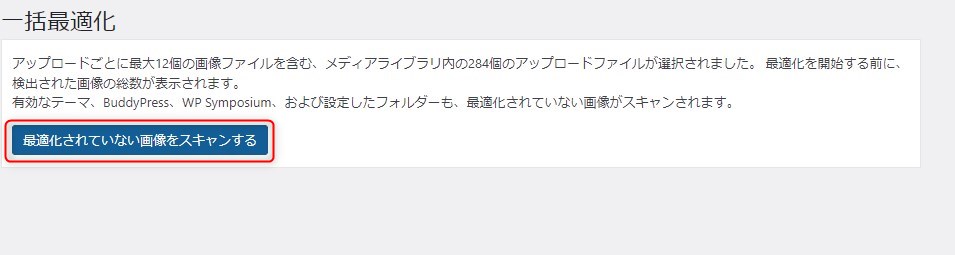
「最適化されてない画像をスキャンする」をクリック。
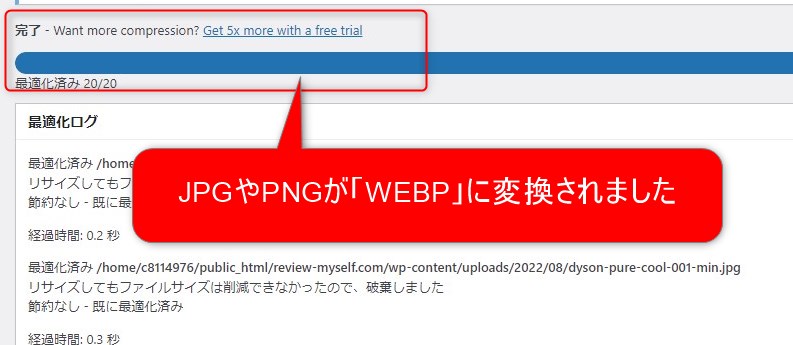
これまで保存されていたJPGやPNG形式の画像が、WebPへと変換されました。
新しく追加するものだけでなく、すでにアップロードを済ませている画像も、すべて自動的にWebPへ切り替わります。
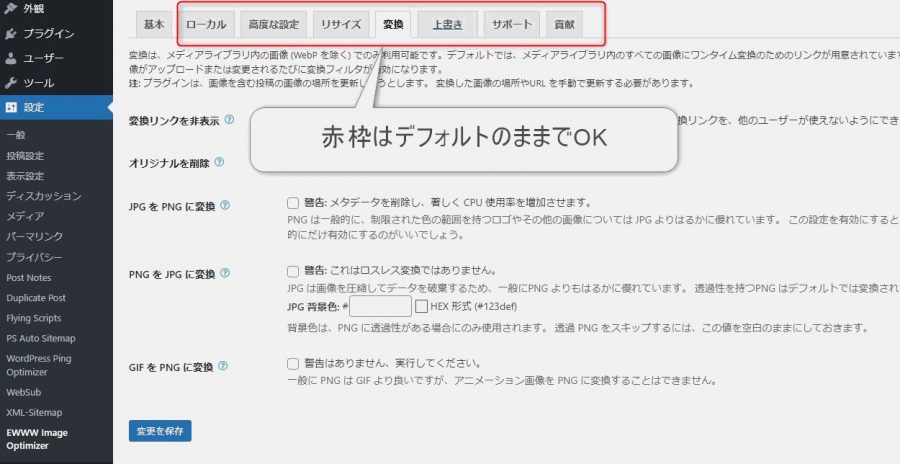
上記画像の赤枠は、デフォルトのままで大丈夫です。
ConoHa WINGのサーバー側の高速化機能「WEXAL」と一緒に使っても、筆者の環境では問題は起きていません。WEXALの設定はConoHa WING「WEXAL」の実体験レポートにまとめています。
EWWW Image Optimizerの効果│3.67MBが87KBに圧縮される実際の検証結果
EWWW Image Optimizerの設定が完了したら、いよいよ実際に画像を最適化してみましょう。このプラグインを使いこなす方法は、大きく分けて2通りあります。
順番に解説します。
これからアップする画像を圧縮、最適化
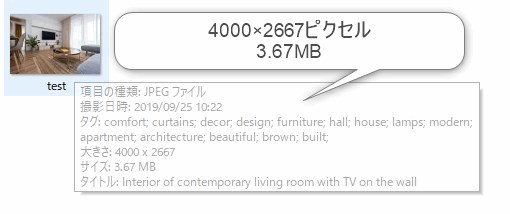
実際にEWWW Image Optimizerを使い、どの程度画像が最適化されるのかを確かめてみます。検証には、横4000ピクセル、縦2667ピクセルというかなり大きなサイズの画像を用意しました。
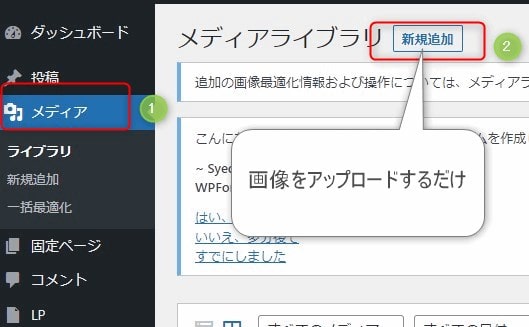
4000ピクセル×2667ピクセルの大きな画像を、実際にWordPressへアップロードします。
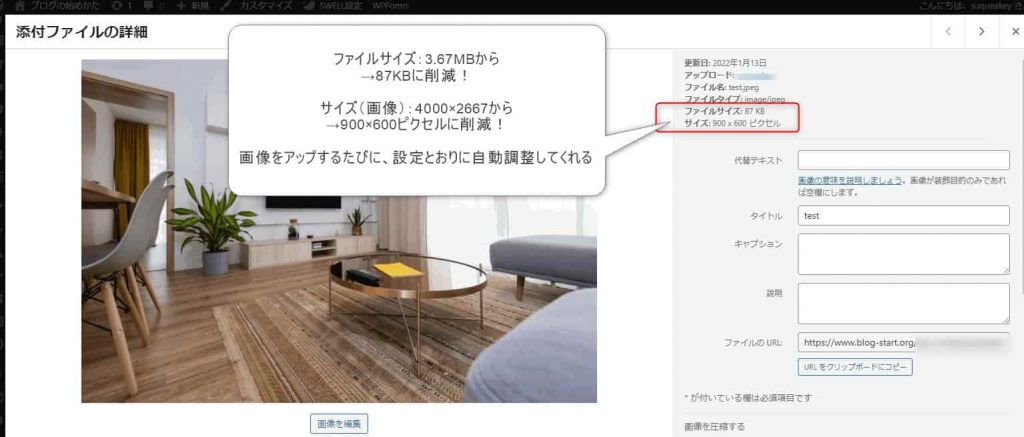
WordPress管理画面のメディアを開き、アップロードした画像の状態を確かめてみます。すると、元のサイズから設定通りの大きさに自動で調整されていました。
- ファイルサイズ:3.67MB→87KBに削減
- サイズ(画像):4000ピクセル×2667ピクセル→900ピクセル×600ピクセルにリサイズ
単にデータを圧縮するだけでなく、あらかじめ設定した通りの大きさにリサイズまで完了していました。わざわざ外部のツールを立ち上げる手間が省けるため、大幅な時間の短縮につながります。
限られた時間の中で作業をこなす身にとって、これほど頼もしい無料プラグインはありません。
アップ済みの画像を圧縮、最適化
EWWW Image Optimizerを使えば、すでにWordPressへアップロードしてある過去の画像もワンクリックで最適化できます。サイト内の画像をまとめて処理できるため、一つずつ手作業でやり直す必要はありません。
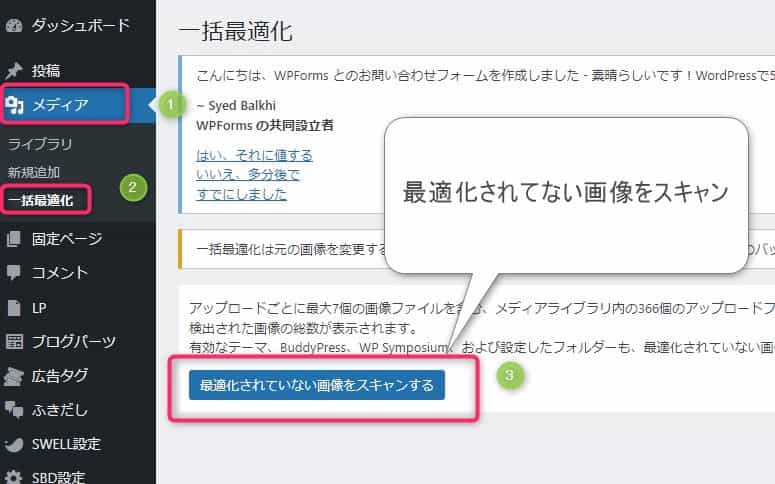
- 「メディア」をクリック
- 「一括最適化」をクリック
- 「最適化されていない画像をスキャンする」をクリック
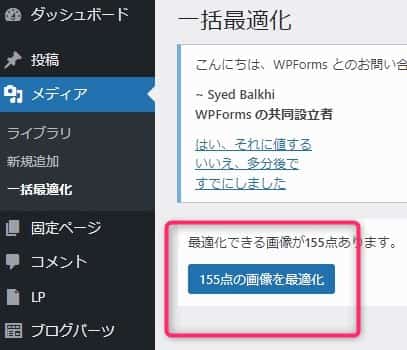
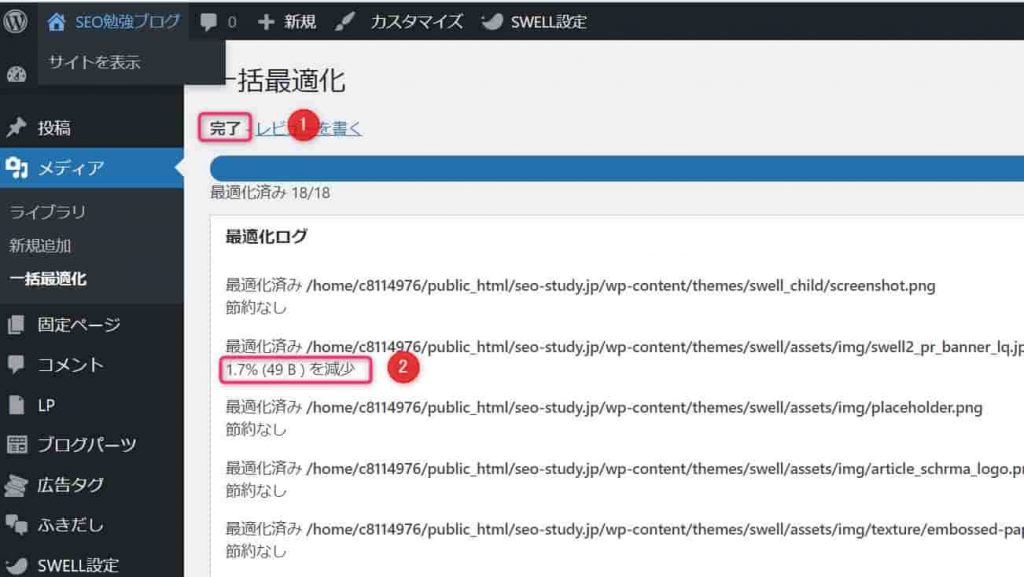
過去、圧縮していない画像「155点」が自動抽出されます。
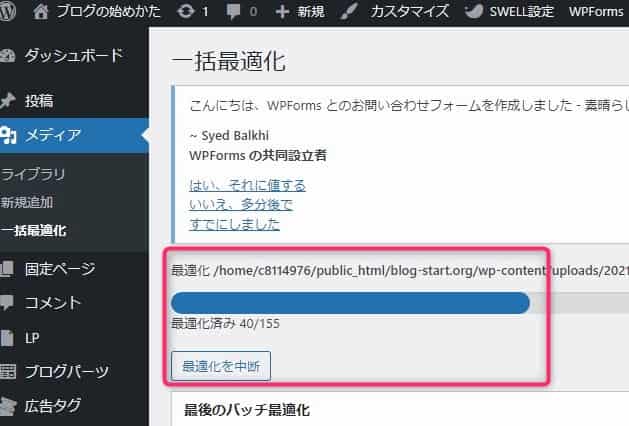
「最適化ボタン」をクリックすると、画像の最適化が始まります。
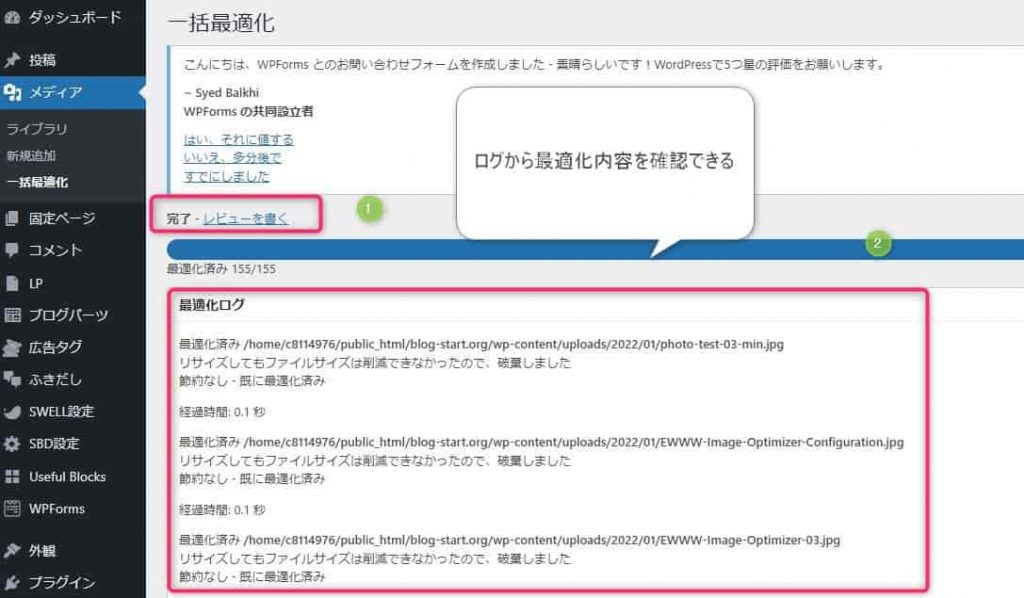
画像最適化は、1分ほどで完了しました。
※WebP(ウェッピー)設定をした場合、WebPに変換されます。
 やたろう
やたろうワンクリックで「画像サイズ1.7%(49 B)減少」できました。
EWWW Image Optimizerのよくある質問
EWWW Image Optimizerまとめ│画像圧縮の自動化で作業時間を1時間削減する
まとめです。
EWWW Image Optimizerは、画像の自動圧縮を無料で任せられるプラグインです。導入することで執筆そのものに割ける時間が増えるのはもちろん、サイトの表示速度が向上し、検索順位にも良い影響を与えます。
- ブログに使える時間が増える
- サイト表示速度が速くなる
- SEOで上位表示されやすくなる
たとえば100枚の画像を自分でリサイズする場合、1時間はかかります。プラグインを使えばわずか1分ほどで完了します。
SWELLそのものの表示速度は、人気6テーマとの実測スコア比較で確かめられます。
日々の作業を劇的に効率化できる、非常に頼もしい存在です。

- 設定不要でプロ級のデザインが即完成
- 表示速度100点を狙える最新の高速化技術
- 法人・個人サイト、使いまわしOK(100%GPL)
- 執筆時間を半分にする直感的な操作性
- Cocoon他6テーマに対応、乗り換えプラグインで修正最小限
- リンククリック計測機能搭載、外部ツールなしで分析が可能
- 困った時はフォーラムへ、購入者限定コミュニティで即解決
- 吹き出しもFAQも1クリック
- JSON-LD構造化データ自動出力でSEO強化
- デザイン性の高い目次を自動生成
- 頻繁なアップデート
- 買い切り・月額費用なし
- 導入時の初期費用17,600円が少し高め
- 機能が豊富すぎて最初は操作に迷う
- 専門的なカスタマイズには高度な知識が必要
- ブロック操作特化で旧式エディタに不向き
- 人気すぎて他サイトとデザインが被る点