
こんな悩みを抱えていませんか?
- もう更新しないサイトがサーバーに残ったまま…
- 削除したいけれど、手順を間違えて他のサイトも消えたら怖い
- 「削除」と「解約」の違いがわからず、手が止まっている
不要なサイトを放置するのは、限られたサーバースペースを圧迫し、不正アクセスの入り口を残し続けるのと同じこと。しかし、知識なく削除ボタンを押せば、取り返しのつかないデータ消失を招く恐れがあります。
この記事では、ConoHa WINGでサイト・ドメインを安全かつ確実に削除する手順を、画像付きで徹底解説します。
正しい手順を知れば、たった5分でサーバー環境を最適化できます。不安なサイト管理から解放され、本当に大切な運営作業に集中できます。
- 消えるのは選んだ1サイトだけ。同じサーバーの他サイトはそのまま動きます
- 手順は3つ。WordPress、データベース、ドメイン設定の順に消します
- 筆者が1サイト消したときの所要時間は5分。迷う画面はありませんでした
- サーバーが軽くなるより、更新作業から解放される効果のほうが大きいです
- ドメインは自動更新がON。8日前までにOFFにすれば更新料はかかりません
- 削除とサーバー解約は別物。どちらが必要かは本文の比較表で確かめられます
お申し込みは月初がお得

キャンペーンは11月5日(木) まで


※本クーポンは初回のお支払い料金にのみ適用されます。当サイト限定の5,000円割引はキャンペーン価格と併用できます。
ConoHa WINGのサイト削除手順│画像付き3ステップで解説
まずは、ConoHa WINGでサイトを削除する具体的な手順から解説します。作業自体はシンプルですが、いくつかのステップに分かれています。コントロールパネルの実際の画面を見ながら、一つずつ丁寧に進めていきます。
サイト削除の主な流れは、以下の3ステップです。
- WordPressサイトの削除
- データベースの削除
- ドメイン設定の削除
この手順で進めることで、サーバーからサイトのデータを完全に消去できます。
ステップ1:WordPressサイトの削除
最初に、WordPressかんたんインストールで作成したサイト本体を削除します。
先に1つだけ。確認画面には「データベースも削除する」というチェックボックスがあります。「はい」を押す前にここへ印を入れておくと、次のステップ2をまるごと省けます。
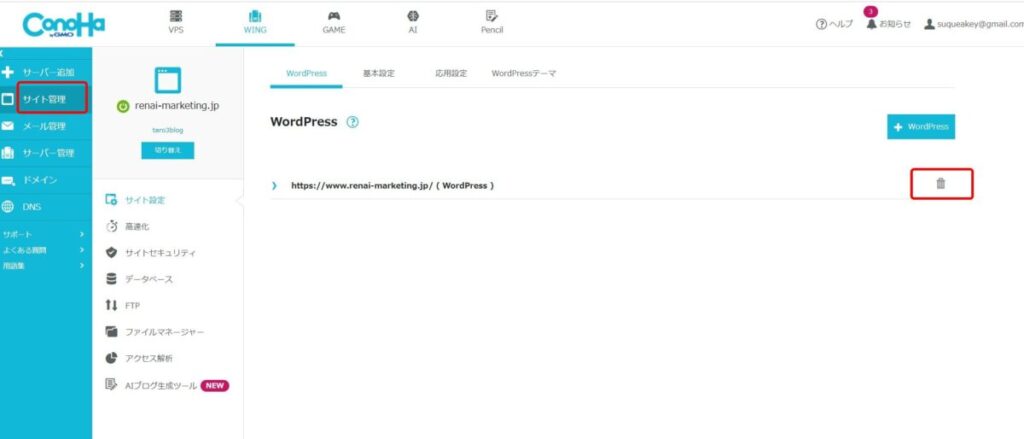
- ConoHa WINGのコントロールパネルにログインします。
- 左側のメニューから「サイト管理」をクリックします。
- 次に、「サイト設定」を選択します。
- 削除したいサイトのドメインが表示されていることを確認し、そのドメインをクリックしてプルダウンメニューを開きます。
- 一番下にある「WordPress」のタブをクリックしてください。
- インストールされているWordPressの一覧が表示されます。削除したいサイトの「ゴミ箱マーク(削除)」をクリックします。
- 確認画面が表示されます。「WordPressを削除しますか?(この操作は取り消せません)」というメッセージに対し、「はい」をクリックすれば、WordPressサイトの削除は完了です。
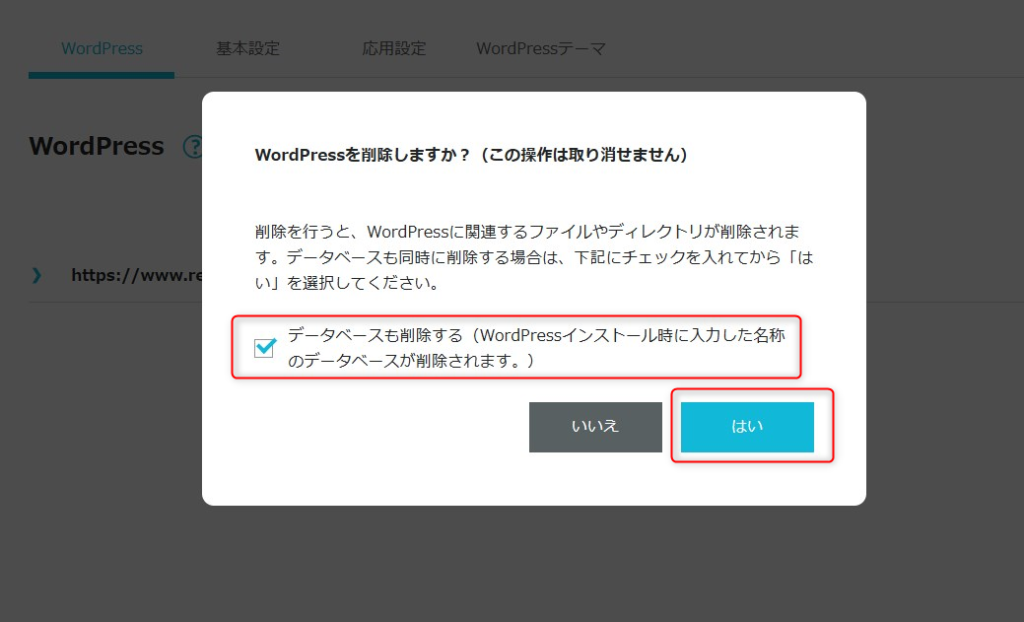
このとき、データベースも削除する(WordPressインストール時に入力した名称のデータベースが削除されます。)にチェックを入れます。
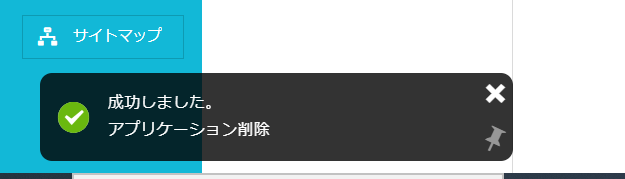
ステップ2:データベースの削除
チェックを入れずに削除してしまった場合は、データベースを削除します。データベースには、記事のテキストや設定情報などが保存されています。
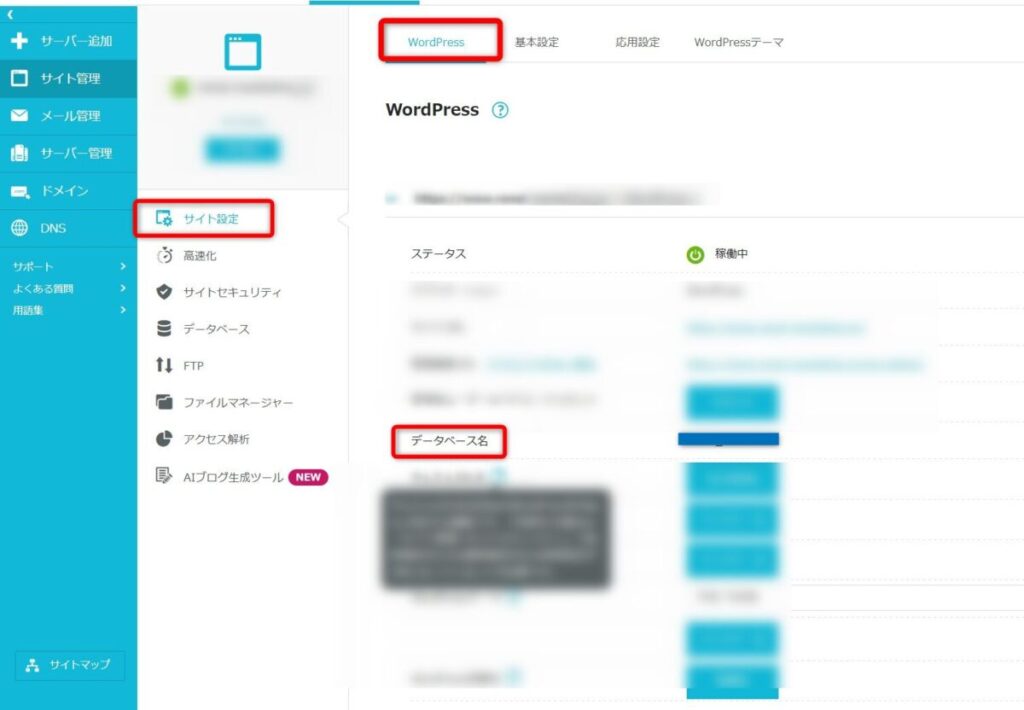
サイト設定から、データーベース名をコピーします。
- 左側のメニューから「サイト管理」をクリックします。
- 次に、「Wordpress」を選択します。
- データベース名をコピーします。
次にデーターベースを削除します。
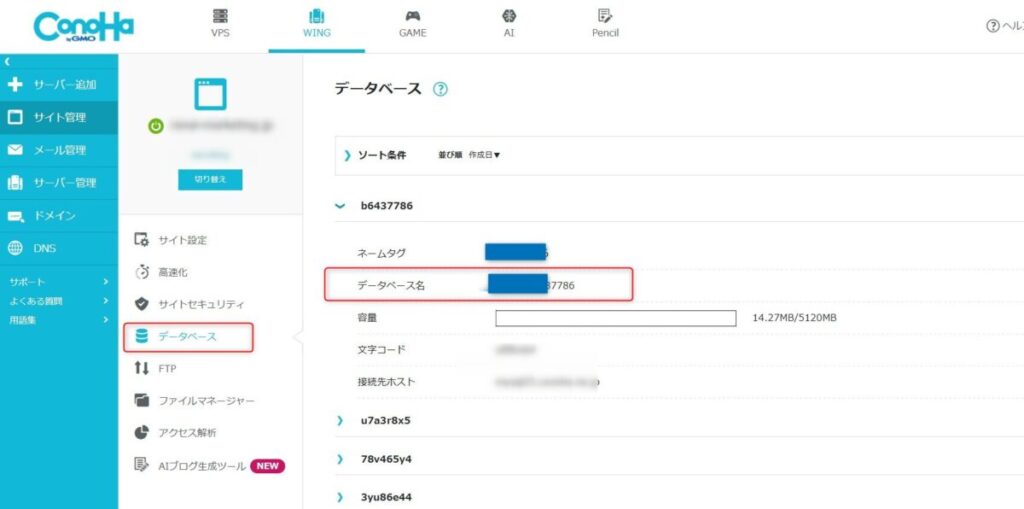
- 左側のメニューから「サイト管理」をクリックします。
- 次に、「データベース」を選択します。
- データベースの一覧が表示されます。先ほどコピーしたデーターベース名を探します。
- 削除したいデータベースの「ゴミ箱マーク(削除)」をクリックします。
- 確認のポップアップが表示されるので、「はい」をクリックします。
これでデータベースの削除は完了です。
データベースを削除しないと、不要なデータがサーバーに残り続けてしまうため、忘れずに行ってください。
ステップ3:ドメイン設定の削除
最後に、ConoHa WINGのサーバーからドメイン自体の設定を削除します。これにより、サーバーとドメインの紐付けが解除されます。
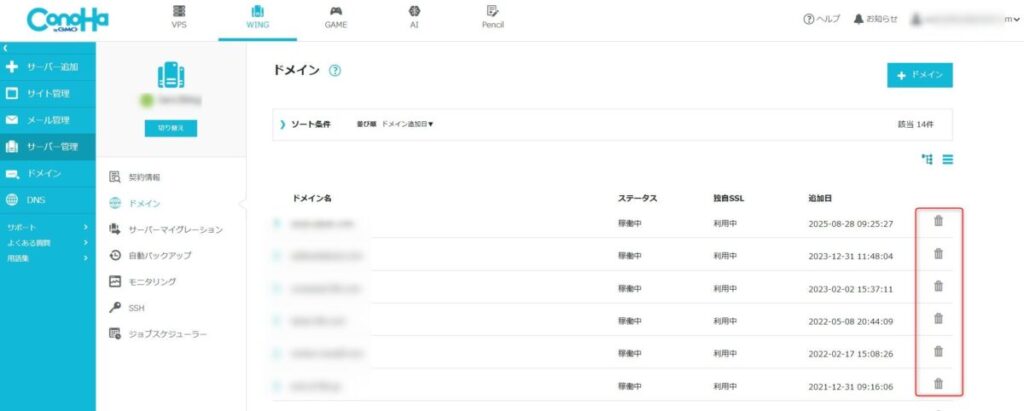
- 左側のメニューから「サーバー管理」をクリックします。
- 「ドメイン」を選択します。
- 削除したいドメイン名の右側にある「ゴミ箱マーク(削除)」をクリックします。
- 「ドメインを削除しますか?(この操作は取り消せません)」という確認画面が表示されます。ドメイン名が合っていることを確認し、「はい」をクリックします。
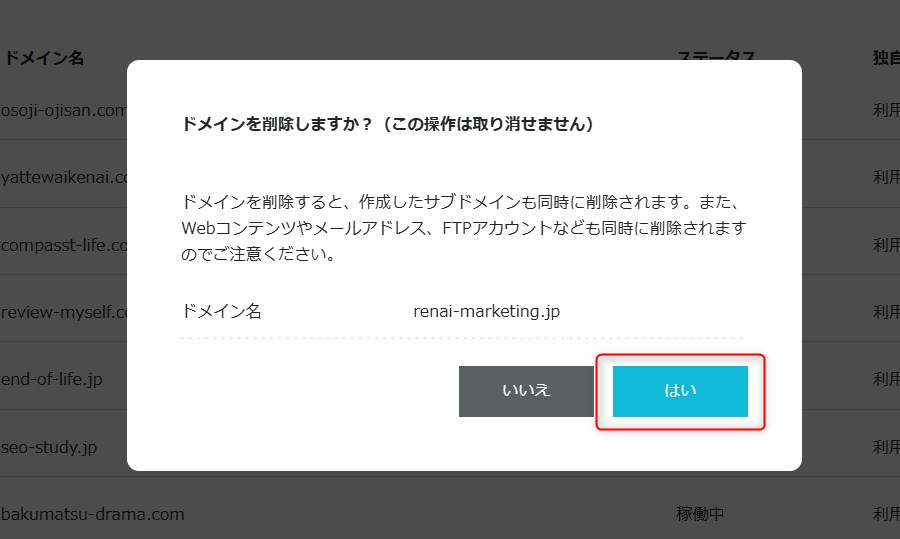
この確認画面には、見落とすと困る一文が書かれています。ドメインを削除すると、そのドメインで作ったサブドメイン、メールアドレス、FTPアカウントも同時に消えます。そのドメインのメールをまだ使っているなら、転送設定や移行を先に済ませてください。
以上で、ConoHa WINGのサーバーからサイトを完全に削除する作業は完了です。一つ一つのステップを確実に行うことで、不要なデータを残すことなく、サーバーをクリーンな状態に保つことができます。
筆者が2025年9月に実際に1サイト消したときは、ここまでの3ステップで5分でした。画面の指示どおりにクリックしていくだけで、途中で手が止まる場面はありません。身構えるほどの作業ではないというのが、やってみた実感です。
なお、サーバーからドメイン設定を消しても、ConoHaで契約したドメインそのものは残ります。別のサイトで使い回すなら、ConoHa WINGでドメインをサーバーに登録する手順のとおりに登録し直せば、また使えます。
ConoHa WINGでサイトを削除する3つのメリット
サイトを削除することは、単に過去のコンテンツを消去するネガティブな行為ではありません。
むしろ、リソースを最適化し、新たなステージへ進むための積極的な戦略と捉えることができます。ここでは、サイト削除によって得られる3つの具体的なメリットを解説します。
1. サーバーリソースの最適化
運営していないサイトも、サーバー上にあるだけでディスク容量(SSD容量)を消費しています。特に画像や動画が多いサイトは、知らず知らずのうちに大きな容量を占めていることがあります。
不要なサイトを削除することで、サーバーのディスクスペースに空きが生まれます。これにより、現在運営中のメインサイトがより多くのリソースを使えるようになったり、新しいサイトを立ち上げるための容量を確保できたりと、サーバー環境を健全に保つことができます。
ただし、体感が変わるとはかぎりません。筆者が1サイト消したときは、残したサイトの表示が速くなった実感はありませんでした。ConoHa WINGはもともと預けられる容量に余裕があるため、数サイト程度では上限に届かないというのが実際のところです。
自分の契約でどれだけ余裕があるかは、ConoHa WINGおすすめ料金プランのプラン別容量で確かめられます。
2. 管理コスト・手間の削減
複数のサイトを運営していると、それぞれのサイトでWordPress本体、プラグイン、テーマの更新作業が発生します。更新を怠るとセキュリティリスクが高まるため、放置するわけにもいきません。
更新頻度が低い、あるいは実質的に放置状態のサイトを削除することで、こうした定期的なメンテナンスの手間から解放されます。
管理するサイトが減ることで、精神的な負担が軽くなるだけでなく、本来注力すべきメインサイトの運営に集中できる時間は大きなメリットです。
3. 情報の整理とブランドイメージの向上
古い情報が掲載されたままのサイトや、現在の活動内容とは方向性が異なるサイトが存在し続けることは、あなたの専門性やブランドイメージを損なう可能性があります。
例えば、過去に運営していた雑記ブログが、専門特化ブログを運営する現在のあなたの名前で検索した際に出てくると、専門家としてのイメージが薄れてしまうかもしれません。
不要なサイトを整理・削除することで、発信する情報をコントロールし、ターゲットユーザーに対して一貫性のあるブランドイメージを構築できます。
ConoHa WINGのサイト削除前に確認すべき6つの注意点
サイト削除の手順は比較的シンプルですが、その影響は大きいものです。「削除」ボタンをクリックする前に、必ず知っておくべき注意点が6つあります。
これらを確認せずに進めてしまうと、「こんなはずじゃなかった…」と後悔する事態になりかねません。
1. 削除したデータは二度と復元できない
最も重要な注意点です。ConoHa WINGのコントロールパネルからサイトやデータベースを削除すると、そのデータは原則として元に戻すことはできません。
「やっぱりサイトを復活させたい」と思っても、削除操作を行ってしまった後では手遅れです。記事、画像、設定など、これまで積み上げてきたすべてのコンテンツが永久に失われます。
削除を実行する前には、「本当にこのサイトはもう不要か?」を何度も自問自答し、100%の確信を持ってから操作に進んでください。
2. 事前に必ずバックアップを取得する
「注意点1」とも関連しますが、万が一の事態に備え、サイト削除前には必ずバックアップを取得しておいてください。
ConoHa WINGには自動バックアップ機能がありますが、自分で手動でバックアップファイル(サイトデータとデータベースの両方)をダウンロードしておくことを強く推奨します。
- もし間違ったサイトを消してしまった場合
- 後から「あの記事だけは残しておきたかった」と思った場合
手元にバックアップがあれば、新しいサイトにデータを移行したり、ローカル環境で内容を確認したりすることが可能です。
バックアップは、あなたの資産を守るための最後の保険です。
3. サイト削除とドメイン契約は別問題
ConoHa WINGでサイトを削除しても、そのサイトで使っていたドメインの契約が自動的に解約されるわけではありません。
ドメインはサイト(家)を建てるための「土地」のようなものです。家を取り壊しても、土地の所有権が自動的になくなるわけではないのと同じです。ドメインの契約期間が残っている限り、あなたは料金を支払い続ける必要があります。
サイト削除後にドメインも不要な場合は、別途ドメインの解約(自動更新の停止)手続きが必要になります。そして、この手続きには見落としやすい期限があります。
ここで手が止まりやすいのが、ConoHaのドメインは自動更新がはじめからONになっている点です。放っておくと契約満了日の7日前に更新処理が走り、更新料が請求されます。サイトを消して安心していると、数ヶ月後に請求だけが届きます。
ドメインも手放すなら、コントロールパネルのドメイン情報画面で自動更新をOFFにしてください。設定を変えられるのは更新期限日の8日前までで、7日前を過ぎると解除そのものができなくなります。
4. WINGパックの無料ドメインの扱い
ConoHa WINGの長期利用プラン「WINGパック」を契約し、「無料独自ドメイン」を取得している場合は特に注意が必要です。
WINGパックの契約期間中にサーバーを解約してしまうと、無料特典で利用していたドメインが有料に切り替わります。更新時には通常のドメイン更新料金が発生するため、意図せず費用を請求される可能性があります。
サイトは削除したいけれど、WINGパックの契約は続けたい(他のサイトを運営しているなど)場合は問題ありません。しかし、ConoHa WING自体の利用をやめることを検討している場合は、この無料ドメインの処遇をどうするか、あらかじめ考えておく必要があります。
5. 外部ツールとの連携を解除する
サイト運営では、様々な外部ツールと連携させているはずです。
- Googleアナリティクス
- Googleサーチコンソール
- 各種ASP(アフィリエイトサービスプロバイダ)
- SNSの連携設定
サイトを削除しても、これらの外部ツールの設定は自動的には解除されません。アナリティクスのプロパティが残ったままになったり、サーチコンソールでエラー通知が届き続けたりすることがあります。
サイト削除後は、関連する外部ツールの設定も見直し、不要なものは削除・整理しておいてください。
筆者が1サイト消したあとを見たところ、Googleアナリティクスのプロパティはそのまま残っていました。使う予定がないので、アナリティクス側で消すのが後片づけになります。サーチコンソールのほうはエラー通知が1通も届かず、しばらくしてプロパティが一覧から見えなくなっていました。
6. サイト売却という選択肢も検討する
もしサイトに一定のアクセスや収益がある場合、削除するのではなく「サイト売却」という選択肢もあります。
自分にとっては不要になったサイトでも、他の人にとっては価値があるかもしれません。サイト売買プラットフォームを利用すれば、数万円から数百万円、場合によってはそれ以上の価格でサイトを売却できる可能性があります。
「削除」はゼロにする行為ですが、「売却」は資産を現金化する行為です。愛着のあるサイトを誰かに引き継いでもらうという点でも、検討する価値は十分にあります。
これらの注意点をすべて確認し、納得した上でサイト削除のステップに進むことが、後悔しないための鍵となります。
ConoHa WINGのサイト削除とサーバー解約の違い│目的別に解説
「サイトを消したい」と考えたとき、多くの人が「サイト削除」と「サーバー解約」という2つの言葉の使い分けで混乱しがち。この2つは似ているようで、意味も目的も全く異なります。
あなたの目的に合わない操作をしてしまうと、意図しない結果を招くことになります。
ここでは、あなたの目的別に、どちらの操作を選択すべきかを明確にガイドします。
あなたの目的はどちらですか?
まず、あなたがConoHa WINGに対して何をしたいのかをはっきりさせます。
- ケースA: 複数のサイトを運営していて、そのうちの1つだけを消したい。
- ケースB: ConoHa WINGで運営している全てのサイトを閉鎖し、ConoHa WINGの利用自体をやめたい。
ケースAに当てはまるなら、あなたが行うべきは「サイト削除」です。 ケースBに当てはまるなら、あなたが行うべきは「サーバー解約」(そして最終的にはアカウント削除)です。
「サイト削除」と「サーバー解約」の比較
両者の違いをより深く理解するために、それぞれの特徴を比較表にまとめました。
先に1点だけ補足します。表の「ドメイン契約は影響なし」が当てはまるのは、自分で取得したドメインの場合です。WINGパックの無料独自ドメインは、サーバーを解約すると特典が外れて有料に切り替わります。
| 比較項目 | サイト削除 | サーバー解約 |
|---|---|---|
| 目的 | 特定のサイトのデータのみを消去する | サーバーレンタル契約を終了する |
| 影響範囲 | 選択した1つのサイトのみ | サーバー上の全サイト・全データ |
| 他のサイト | 影響なし。運営を継続できる | 全て消滅し、アクセスできなくなる |
| ConoHa契約 | 継続される | 終了する |
| ドメイン契約 | 影響なし。別途管理が必要 | 影響なし。別途管理が必要 |
| 料金 | サーバー料金は継続して発生 | 契約更新日以降、料金は発生しない |
| 主な操作場所 | サイト管理 > サイト設定 | サーバー管理 > 契約情報 |
ケースA:複数サイトのうち1つだけ消したい場合 → 「サイト削除」
あなたがConoHa WINGでブログA、ブログB、ブログCの3つを運営していて、「ブログCだけを閉鎖したい」と考えているなら、選ぶべきは「サイト削除」です。
この場合、本記事の「ConoHa WINGのサイト削除手順│画像付き3ステップで解説」で解説した手順に従って、ブログCのWordPress、データベース、ドメイン設定を削除します。
この操作を行っても、ブログAとブログBには何の影響もありません。サーバー契約もそのまま継続されるため、引き続きConoHa WINGでサイト運営を続けることができます。
空いた枠で次のサイトを立てるなら、ConoHa WING|3つ目のドメインは「公式vs他社」どっちが得?で、ドメインをどこで取るかの損得を比べています。
ケースB:ConoHa WINGの利用を完全にやめたい場合 → 「サーバー解約」
「もうブログ運営はやめる」「他のレンタルサーバーに完全に引っ越す」といった理由で、ConoHa WINGの利用自体を終了したい場合は、「サーバー解約」の手続きを行います。
サーバーを解約すると、そのサーバー上に存在していたすべてのサイトデータ、メールアカウント、データベースなどが一括で削除されます。個別にサイトを削除する必要はありません。
サーバー解約の手順は以下の通りです。
- ConoHa WINGのコントロールパネルにログインします。
- 画面上部のメニューで「WING」が選択されていることを確認します。
- 左側のメニューから「サーバー管理」> 「契約情報」をクリックします。
- 契約しているサーバープラン(WINGパックなど)の右側にある「歯車マーク(設定)」をクリックします。
- プルダウンメニューから「解約」を選択します。
- 確認画面が表示されるので、内容をよく読んでから解約手続きを進めます。
見落としやすいのが、WINGパックは解約の操作をした瞬間に終わらないことです。自動更新を無効にすると、契約満了日を迎えたあと15日間の復旧可能期間に入ります。15日を過ぎてはじめて解約が成立します。やめたつもりでも、その間はデータがまだ残っています。
無料独自ドメインを使っている場合は、ドメイン側の自動更新がWINGパックと連動しています。サーバーはやめるがドメインは手元に残したいなら、WINGパックの自動更新だけをOFFにしてください。
他社への引っ越しを考えているなら、ConoHa WING評判|やめとけと言われる理由と6年使った本音で、乗り換える前に確かめておきたい点を整理しています。
【重要】 サーバーを解約しても、ConoHaアカウント自体は残ります。また、ドメインの契約も別管理のため、不要であれば別途解約手続きが必要です。ConoHaのサービスを二度と使わない場合は、サーバー解約後に「アカウント削除」の手続きも必要になります。
このように、「サイト削除」と「サーバー解約」は全くの別物です。自分の目的を明確にし、目的に合う操作を選択することが、トラブルを避ける上で欠かせません。
ConoHa WINGの退会(アカウント削除)│条件と待ち時間
サイトを1つ消したいだけなら、この章は読み飛ばして構いません。ここから先は、ConoHaのアカウントごと消したい人向けの話です。
退会とは、ConoHaアカウントそのものを削除する手続きです。サーバーを解約してもアカウントは残るため、二度と使わないと決めているなら退会まで進めることになります。
ただし、思い立った日にすぐ消せるわけではありません。退会には前提条件があります。
- 契約しているサービスをすべて解約していること
- 各サービスの契約満了日と復旧可能期間をすべて過ぎていること
- 未払いの請求が残っていないこと
サービスを削除してから退会できるようになるまでの待ち時間は、支払い方法で変わります。カード決済なら約1時間後、チャージ払いならすべてのサービスを削除した翌日からです。
条件が揃ったら、次の手順で進めます。
- コントロールパネルの画面右上にあるメールアドレスをクリックします。
- 「アカウント設定」を選択します。
- 画面の一番下にある「ConoHaアカウント削除」をクリックします。
- コントロールパネルのログインパスワードを入力し、「削除」をクリックします。
この操作で完了するのは「削除の予約」です。支払いの確認が取れていれば、予約した翌月の1日にアカウントが自動で削除されます。未払いが残っていると削除は進みません。
退会の条件と待ち時間はConoHa公式の退会手順に記載があります。自分がいつ退会できるのかは、公式が用意している退会予約可能日シミュレーターで確認できます。
ConoHa WINGのバックアップ復元方法│削除前に確認したい手順
「サイトを削除する前に、念のためバックアップを取っておきたい」 「サイトのカスタマイズに失敗した!更新前の状態に戻したい…」
サイト運営において、バックアップは命綱です。幸いなことに、ConoHa WINGには強力な自動バックアップ機能が標準で備わっており、特別な設定をしなくても過去14日分のデータが自動で保存されています。
この章では、万が一の事態に備えるためのバックアップ機能の概要と、そのデータを使ってサイトを元の状態に戻す「復元(リストア)」の方法を解説します。
ConoHa WINGの自動バックアップ機能とは?
ConoHa WINGの自動バックアップは、以下の3種類のデータを毎日自動で取得し、過去14日分を保持してくれる機能です。
| データ種別 | 内容 |
|---|---|
| Webデータ | WordPressの本体ファイル、テーマ、プラグイン、アップロードした画像など |
| データベース | 投稿した記事のテキスト、コメント、サイトの各種設定情報など |
| メール | ConoHa WINGで作ったメールアドレスの送受信データ |
サイトはこのうちWebデータとデータベースの2つが揃って初めて正常に表示されます。
そのため、復元する際も両方のデータをセットで復元する必要があります。この機能は無料で利用でき、サーバー上のデータが対象となります。
サイトを過去の状態に戻す「復元(リストア)」の手順
ここでは、自動バックアップデータを使って、サイトを指定した日の状態に復元する手順を解説します。
ステップ1:Webデータの復元
- ConoHa WINGのコントロールパネルにログインします。
- 画面上部のメニューで「WING」が選択されていることを確認します。
- 左側のメニューから「サーバー管理」>「自動バックアップ」と進みます。
- バックアップの一覧から、戻したい取得日の行を探します。
- 「Web」の欄に出ている「リストア可能」をクリックします。
- 確認画面が表示されます。内容を確認して「はい」をクリックします。いま公開中のサイトは、この操作では書き換わりません。
- リストアが始まります。データの容量によって数分〜数十分かかります。終わると、サーバー内に「backup_data_web」というディレクトリが作られ、その中にバックアップ当時のデータが入ります。
ステップ2:データベースの復元
Webデータの復元が完了したら、次にデータベースを同じ日付のデータで復元します。
- 同じ「サーバー管理」>「自動バックアップ」の画面に戻ります。
- Webデータを戻したときと同じ取得日の行を探します。
- 「DB」の欄に出ている「リストア可能」をクリックします。
- 確認画面の内容を確認し、「はい」をクリックします。いま動いているデータベースは、そのまま残ります。
- リストアが始まります。復元されたデータは、日付が付いた別のデータベースとして作られます。
これで、指定した日のWebデータとデータベースがサーバー上に用意できました。
ここから先は、取り出したデータを実際のサイトへ戻す作業です。Webデータはファイルマネージャーで元の場所へ移し、データベースはwp-config.phpの接続先を、復元されたデータベース名に書き換えます。作業が終わったらサイトにアクセスして、正常に表示されるか確認してください。
削除する前にバックアップを手元へ落とす手順
注意点2で手元へのバックアップを勧めたのには理由があります。サーバー上のバックアップは、サイトを消すと一緒に消えます。削除する前に、自分のパソコンへ落としておいてください。
使うのは、いま説明したリストアです。公開中のサイトを書き換えないので、削除前の保険として実行できます。
- 「サーバー管理」>「自動バックアップ」で、落としたい取得日の「Web」の「リストア可能」をクリックします。
- リストアが終わると、サーバー内に「backup_data_web」というディレクトリが作られます。
- FTPソフトか、コントロールパネルの「サイト管理」>「ファイルマネージャー」でこのディレクトリを開きます。
- 中のファイルを自分のパソコンへダウンロードします。これでWebデータの控えが手元に残ります。
- 同じ画面の「DB」からもリストアします。日付が付いた別のデータベースとして復元されます。
- 「サイト管理」>「データベース」でユーザー名をクリックし、「管理ツール」の「phpMyAdmin」を開きます。
- 復元されたデータベースを選び、エクスポートして手元に保存します。
急ぐ理由が1つあります。リストアで作られたファイルは24時間で消えます。始めた日のうちに、ダウンロードまで終わらせてください。
手順の詳細はConoHa公式のWebデータ復元手順とphpMyAdminへのログイン手順に記載があります。
復元作業の注意点
- リストアは上書きではない: リストアしても、いま公開中のサイトとデータベースはそのまま残ります。バックアップが別の場所に取り出されるだけなので、削除前の保険として実行できます。ただし取り出したデータを自分でサイトへ戻したときは、その時点より後に書いた記事や設定は失われます。
- WebとDBはセットで: 必ずWebデータとデータベースの両方を、同じ日付のデータで復元してください。片方だけ復元したり、違う日付のデータで復元したりすると、サイトが正常に表示されなくなる原因となります。
- リストア用のファイルは24時間で消える: 手元にダウンロードして残しておきたい場合は、その日のうちに落としてください。
- リストアは週4回まで: 1週間に5回以上行うと一定期間使えなくなります。試し直しを繰り返さず、戻したい日付を決めてから実行してください。
サイト削除前の最終バックアップとして、あるいはサイトのトラブルシューティングとして、この復元機能の存在を知っておくと、安心してサイトを運営できます。
ConoHa WINGのサイト削除でよくある質問
まとめ│ConoHa WINGのサイト削除を安全に完了する3つのポイント
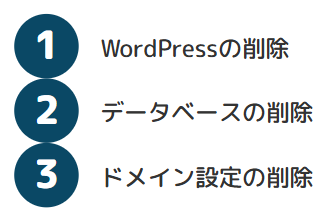
この記事で説明した、ConoHa WINGでサイトを削除する方法の重要な点をまとめます。
- サイトの削除は、「WordPressの削除」「データベースの削除」「ドメイン設定の削除」の3つの手順で進めます。
- 削除したデータは元に戻せないため、作業の前にはバックアップを必ず取得してください。
- 「サイトの削除」と「サーバーの解約」は違う手続きです。ご自身の目的に合わせて、必要な操作を選んでください。
削除の効果は、サーバーの空き容量によって変わります。
サイトの削除は、ウェブサイトを運営する上で重要な作業です。 サイト(ドメインフォルダやWordPress)を削除することで、サーバーにかかる負荷は軽減され、サイトがサクサク動く要因ともなります。
ただし筆者のケースでは、削除したあとに表示が速くなった実感はありませんでした。確実に減ったのは、WordPress本体やプラグインを更新する手間のほうです。
定期的にメンテナンスしていれば、サーバープランの変更もせずに、時間とお金を節約できます。

- 国内最速の表示速度でサイトの離脱を防ぐ
- 独自ドメイン2つが永久無料で利用可能
- WordPress開設が最短10分で完了
- 初期費用0円で月々の支払いを安く抑える
- 管理画面が直感的で初心者も操作に迷わない
- 月初に申し込むと初月の料金が無料
- 14日分の自動保存で消えたデータも即座に復元
- 他社からの移転も一瞬。ボタン一つでデータ移行
- 独自SSLが永久無料。サイトの安全と信頼を確保
- 稼働率99.99%超。大量アクセスも安定して処理
- サポート電話が混み合い繋がりにくい時がある
- 3ヶ月未満の短期契約は月額料金が割高
- メンテ中の数分間はサイトが閲覧不可
- 老舗サーバーに比べ運営歴は浅め、実績重視なら一考の余地
- アダルト系サイトの運営は禁止、ジャンル選定には縛りあり