

この記事は「手順3」の続きです。DNSの設定が終わったら、取得したドメインをConoHa WINGのサーバーに登録します。作業はコントロールパネルの中だけで終わり、押すのは3ステップぶんのボタンだけです。どこをクリックするのか、無料独自SSLは「利用する」と「利用しない」のどちらを選ぶのかまで、画面ごとに見ていきます。
 質問
質問コノハウィングで新規登録したドメインを、サーバー登録する手順を教えてほしいです。
 やたろう
やたろうDNSの設定ができたら、取得したドメインをコノハウィングのサーバーに登録します。
- サーバー管理を開き、左の「ドメイン」から右上の「+ドメイン」を押します
- 「新規ドメインを追加」を選び、ドメイン名を入力します
- 無料独自SSLは「利用する」を選んで保存します
- 登録すると、自動バックアップやサーバーマイグレーションが使えます
お申し込みは月初がお得

ConoHa WINGのサーバーにドメインを追加する3ステップ
「手順2」で取得したドメインは、コノハウィングにサーバー登録が必要です。
登録後、自動バックアップや「サーバーマイグレーション機能」が使えるようになります。
「手順3」でネームサーバーをConoHaに向けていれば、ドメインを追加したときにDNSレコードも自動で登録されます(ConoHa WINGサポート)。DNSの設定をやり直す必要はありません。
コノハウィングのトップへ。
コノハウィング公式
STEP1:サーバー管理の「ドメイン」を開く
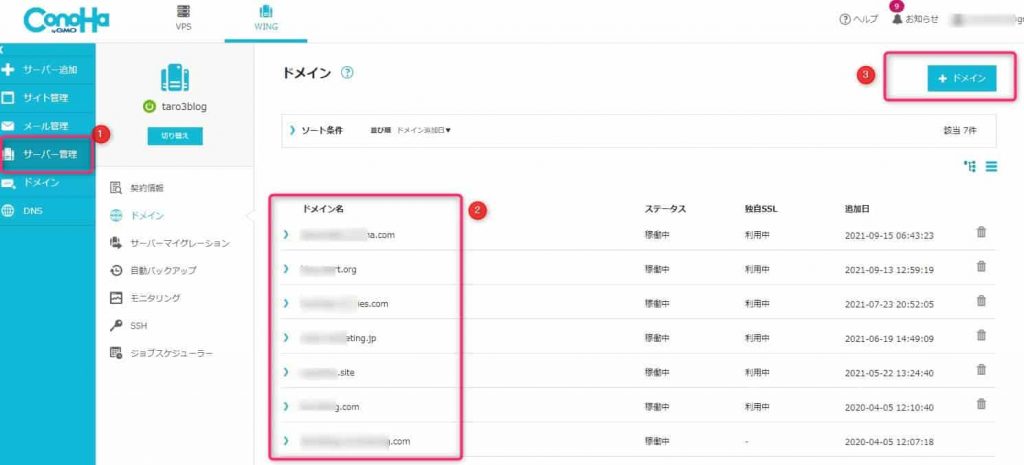
画像①、サーバー管理をクリック。
サーバー管理を押すと、すぐ下に「契約情報」「ドメイン」「サーバーマイグレーション」などが並びます。その中の「ドメイン」をクリックすると、上の画面に切り替わります。
画像②、過去に、対象ドメインが登録されていないことを確認します。
③の「+ドメイン」をクリックします。
STEP2:「新規ドメインを追加」でドメイン名と無料独自SSLを決める
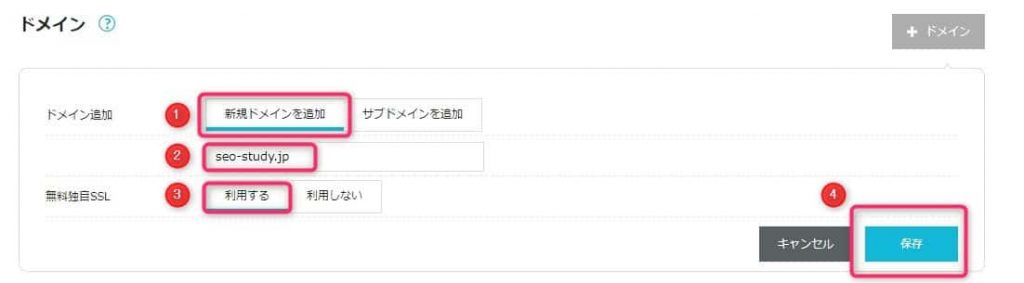
ドメイン登録画面に切り替わります。
画像①、「新規ドメインを追加」をクリック。
すぐ右に「サブドメインを追加」が並んでいます。ここで登録するのは新しく取得したドメインなので、左の「新規ドメインを追加」を選びます。
画像②、追加したいドメインを入力します。
画像③、無料独自SSLを利用する。
「利用する」と「利用しない」の2つが出ますが、選ぶのは「利用する」です。追加料金なしで、サイトのURLがhttpsから始まる状態になります。
画像④、保存をクリックします。
STEP3:一覧に追加されたことを確認する
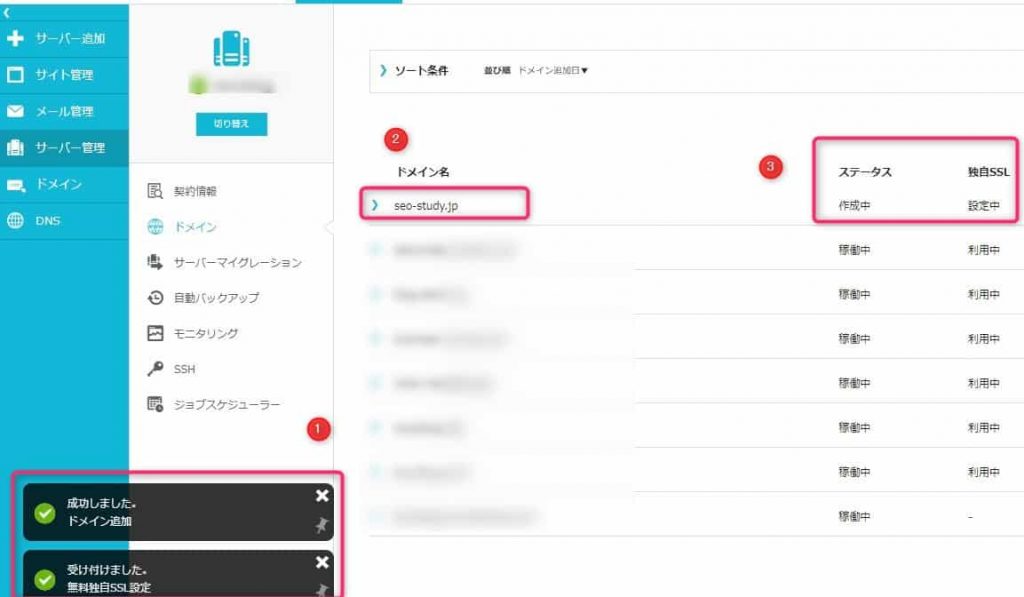
コノハウィングのサーバーに取得したドメインが追加されました。
画面の左下に「成功しました。ドメイン追加」「受け付けました。無料独自SSL設定」と出ていれば、操作は正しく終わっています。
追加した直後は、一覧のステータスが「作成中」、独自SSLが「設定中」と表示されます。しばらくすると、ほかのドメインと同じ「稼働中」「利用中」に変わります。
お疲れ様でした。
ドメインをサーバーに追加するときのよくある質問
- 「新規ドメインを追加」と「サブドメインを追加」は、どちらを選べばいいですか?
-
新しく取得した独自ドメインを登録するときは「新規ドメインを追加」です。「サブドメインを追加」は、登録済みのドメインの前に文字列を足して使うときに選びます。
- 無料独自SSLは「利用する」を選んで問題ありませんか?
-
「利用する」を選んでください。追加料金なしで使えて、サイトのURLがhttpsから始まる状態になります。保存を押すと、この画面で設定が終わります。
- ドメインを追加すると、DNSの設定もやり直しになりますか?
-
やり直しは不要です。ドメインの提供元でネームサーバーをConoHaに向けていれば、ドメインを追加したときにDNSレコードも自動で登録されます。
ConoHa WINGにドメインを登録すると使える5つの機能【まとめ】
まとめです。
「手順2」で取得したドメインは、コノハウィングサーバーに登録が必要です。
登録後、自動バックアップやSSHが使えるようになります。
- サーバーマイグレーション
- 自動バックアップ
- モニタリング
- SSH
- ジョブスケジューラ
5つとも、サーバー管理メニューの中にまとまっています。ドメインを登録してはじめて、そのサイトが自動バックアップの対象になります。
上記の中でもっとも重要な機能は、自動バックアップです。
記事を誤って削除したり、レイアウトが崩れた場合でも復元できます。
自動バックアップは、Webサイト・メール・データベースを1日1回保存し、過去14日分から戻せます(ConoHa WINGサポート)。
実際、間違って削除した記事を30分以内で元通りにできました。
- ドメインをサーバーに追加した
- 無料独自SSLを「利用する」にした
- 一覧のステータスが「稼働中」に変わるのを確認した
「手順5」では、ウイルスやスパムの脅威からサイトを守る設定を説明します。
ブログを公開するまでの全体像は、ConoHa WINGとSWELLの13手順をまとめた次の記事で確認できます。

- 国内最速の表示速度でサイトの離脱を防ぐ
- 独自ドメイン2つが永久無料で利用可能
- WordPress開設が最短10分で完了
- 初期費用0円で月々の支払いを安く抑える
- 管理画面が直感的で初心者も操作に迷わない
- 月初に申し込むと初月の料金が無料
- 14日分の自動保存で消えたデータも即座に復元
- 他社からの移転も一瞬。ボタン一つでデータ移行
- 独自SSLが永久無料。サイトの安全と信頼を確保
- 稼働率99.99%超。大量アクセスも安定して処理
- サポート電話が混み合い繋がりにくい時がある
- 3ヶ月未満の短期契約は月額料金が割高
- メンテ中の数分間はサイトが閲覧不可
- 老舗サーバーに比べ運営歴は浅め、実績重視なら一考の余地
- アダルト系サイトの運営は禁止、ジャンル選定には縛りあり