

ブログ運営に慣れてくると、「新しいサイトを作りたい」という気持ちがわいてきます。
そこで気になるのが、「ConoHa WINGなら3つ目のドメインも無料なのか」という点です。
特典の「永久無料ドメイン」でもらえるのは2つまでです。3つ目からは、自分でお金を払って取得・運用しなければなりません。
費用がかかる以上、コストを抑えて効率よく運営したいところです。今回は、無駄な出費を避けつつ、スムーズに新しいサイトを立ち上げる方法を解説します。
- 3つ目のドメインは有料で、ConoHa WINGなら「.com」が年2,068円です
- 永久無料の2つはWINGパックの特典枠。3つ目からは更新料もかかります
- 3年総額はConoHa WINGが6,204円、お名前.comなら2,574円〜
- 費用0円で3サイト目を作るなら、サブドメインかサブディレクトリを使います
- ConoHaには「conohawing.com」のサブドメインも標準で1個ついてきます
 やたろう
やたろうこの記事を見た方限定で、1,000円割引クーポンがもらえます(2,000円以上のドメインを購入)。
\1,000円クーポンを入手する/
”このともリンク”クリック後に2,000円以上のドメインを購入すると、ConoHa WINGの管理画面に「1,000円分のクーポン」が付与されます。
お申し込みは月初がお得

ConoHa WINGで3つ目のドメインを管理すべき理由│3年コスト比較
3つ目のドメインは、ConoHa WINGで取っても他社で取っても有料です。3年総額で比べるとConoHa WINGが6,204円、お名前.comが2,574円〜で、差はおよそ3,630円になります。
ConoHa WINGの大きな魅力は、独自ドメインが2つまで永久無料であること。特典を使い切ったあとの追加分には、どうしても料金が発生します。
3つ目のドメインを取得するとき、迷うポイントがあります。「ConoHaの管理画面でサクッと追加するか」、それとも「他社で1円などの激安ドメインを探してくるか」。
筆者も、最初は「1円」という安さに惹かれて他社で取得しました。しかし長く運営してみると、「実はConoHaでまとめて管理したほうが安上がりだった」というケースも多いです。
| 比較項目 | ConoHa WINGで取得 | 他社(例:お名前.com)で取得 |
|---|---|---|
| 初期費用 | 無料キャンペーンの場合あり | 1円〜など格安の場合あり |
| 更新費用 | 安定している | ドメインの種類により最安値の可能性あり |
| 管理の手間 | WINGの画面だけで完結 | 管理会社が分かれるため手間が増える |
| 設定作業 | 自動で完了 | ネームサーバーの手動設定が必要 |
| おすすめ | 手間を減らしたい人 | 長期コストを極限まで抑えたい人 |
理由はシンプル。
ドメインは「取得費用」よりも「更新費用」のほうが高いからです。特に「.com」や「.net」のような人気ドメインは、2年目以降の料金が大きく跳ね上がる傾向にあります。
ここで、3年間サイトを運営した場合のコストをシミュレーションします。(※価格は変動するため、あくまで目安です)
| 比較項目 | ConoHa WINGで追加取得 | 他社(お名前.com) |
|---|---|---|
| 1年目(取得費) | 2,068円 | 0円〜 |
| 2年目(更新費) | 2,068円 | 1,287円〜 |
| 3年目(更新費) | 2,068円 | 1,287円〜 |
| 3年合計 | 6,204円 | 2,574円〜 |
| 管理の手間 | ログイン不要(サーバーと同じ) | 別の管理画面で更新設定を行う |
| ネームサーバー | 全自動 | 毎回手動設定が必要 |
ConoHa WINGのドメイン料金一覧
ConoHa WINGは新規取得と更新が同じ金額です。3つ目に選ばれることが多い種類だけ抜き出しました。
| ドメイン | 新規取得 | 更新 |
|---|---|---|
| .com | 2,068円 | 2,068円 |
| .net | 2,288円 | 2,288円 |
| .org | 1,958円 | 1,958円 |
| .jp | 3,058円 | 3,058円 |
| .xyz | 2,618円 | 2,618円 |
| .tokyo | 2,178円 | 2,178円 |
全44種類の一覧と最新の価格は、ConoHa公式のドメイン料金表で確認できます。
計算上は、他社で取得したほうが3年でおよそ3,630円安くなります。しかし、この差額を節約するために以下の作業が発生します。
- 他社管理画面のIDとパスワード管理が増える
- 更新時期までに、登録したクレジットカードが有効か確認する
- ConoHa WINGとの紐付け(ネームサーバー設定)を自分で行う
- Whois情報公開代行の設定漏れがないか確認する
筆者はこれらを「見えない管理コスト」と呼んでいます。差は3年で3,630円、1年あたりに直すと1,210円です。
この金額を、管理をひとつにまとめる手間賃と見るならConoHa WING。1円でも安く抑えたいなら他社になります。
逆に、10サイト以上作るような量産アフィリエイトを行うなら、他社で安く仕入れるメリットが大きくなります。
ご自身のスタイルに合わせて選んでみてください。
ConoHa WINGで3つ目のドメインを追加する設定手順
作業は2ステップだけ。ドメインを買い、ConoHa WINGのサーバーに追加します。ConoHa内で買えばDNSは自動で入り、他社で買ったときだけネームサーバーの設定が要ります。
ドメインの準備ができたら、ConoHa WINGにつなぐ設定に進みます。
基本的な流れは、これまでのドメイン取得と同じです。「ドメインを買う」「サーバーに追加する」の2つのステップに分けて考えると、イメージしやすくなります。
ただし、他社でドメインを取得したときは注意が必要です。必ず「ネームサーバーの設定」を行ってください。
ステップ1:ドメインの取得(有料)
ConoHa WINGで取得する場合
コントロールパネルにある「ドメイン」タブから「+ドメイン」を選び、希望のドメインを購入します。

管理画面「ドメイン」タブからドメイン取得をクリック。
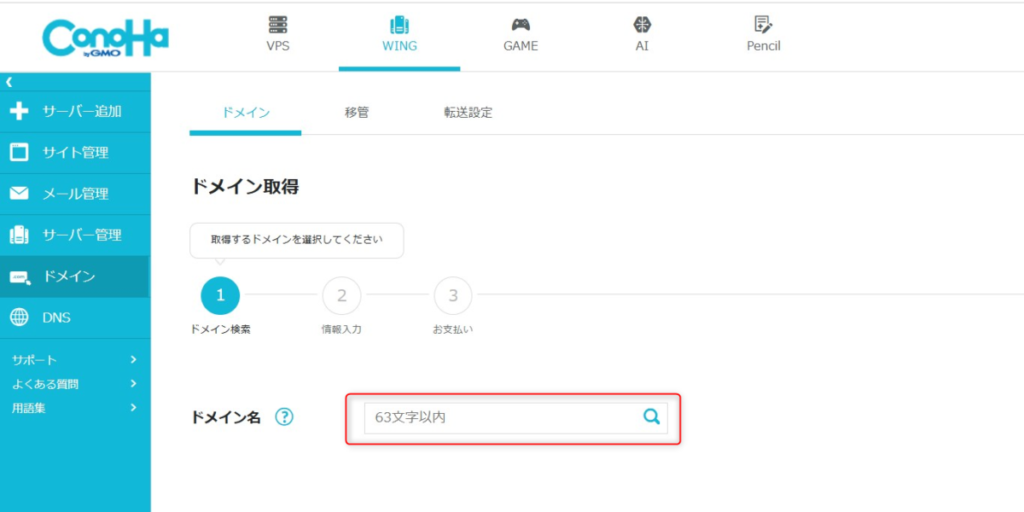
任意でドメイン名を入力。在庫があれば購入できる仕様です。
なお、永久無料になるのはWINGパック特典の2つまでで、3つ目からは新規取得も更新も通常料金がかかります。
ただしConoHa WINGは新規と更新が同じ金額のため、「2年目から維持費が跳ね上がる」心配は不要です。
また、1年単位で、10年先まで購入できます。ブログが軌道に乗ってきたら10年分をまとめて購入することで、管理の手間を省けます。

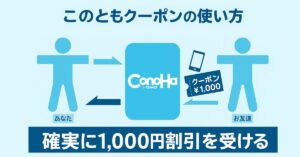
この記事を読んでくださっている方限定で「1,000円割引クーポン」をプレゼントできます。
 ココがポイント
このともクーポンはConoHa WING内で、WordPressテーマ代やサーバー代として利用できます。
以下のリンクをクリックして2,000円以上のドメインを購入すると、ConoHa WINGの管理画面に自動でクーポンが届きます。

\当サイト限定!/
ボタンから登録してConoHaを使い始めると、管理画面に1,000円クーポンが届きます。
- キャンペーンと併用できます。
- 他サイトから申し込んだ場合、無効となります。
他社で取得する場合
お名前.comやムームードメインなどでドメインを購入します。
取得後は各サービスの管理画面を開き、ConoHa WINGのネームサーバー情報(例:ns1.conoha.jpなど)を入力して、設定を変更してください。
ステップ2:ConoHa WINGサーバーへの追加
ConoHa WINGのコントロールパネルにログインし、左メニューにある「サーバー管理」から「ドメイン」を選択します。「+ドメイン」ボタンをクリックすると、追加画面が開きます。
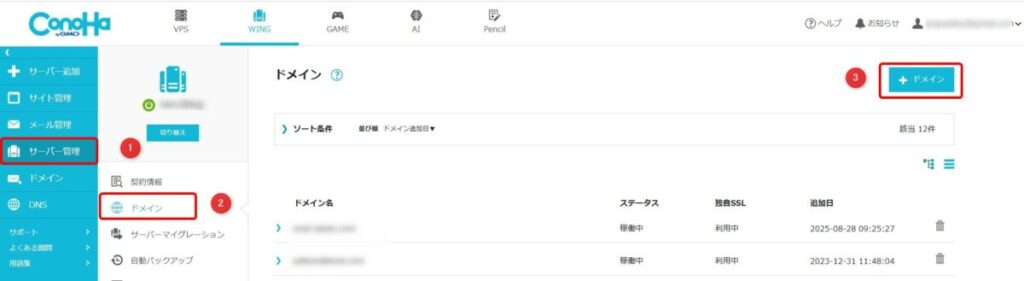
ここで、取得済みのドメイン名を入力します。
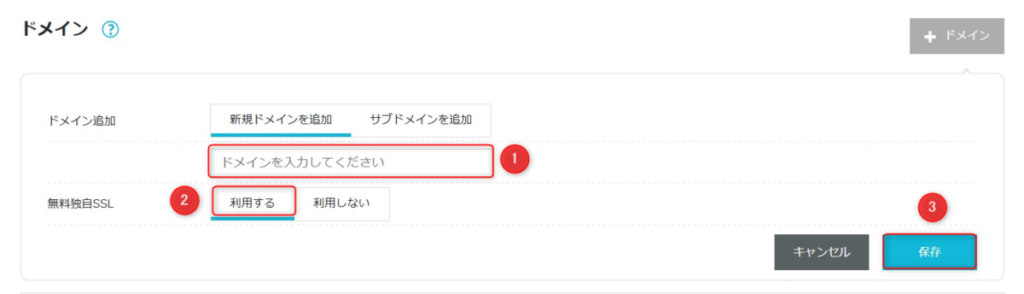
「無料独自SSL」は「利用する」を選んでください。最後に「保存」を押せば作業は完了です。
設定後、数分から数時間ほどでサーバーに反映され、SSL化も自動で終わります。他社でドメインを取得していた場合は、インターネット全体につながるまで最大72時間ほどかかることもあります。焦らず気長に待ってください。
ConoHa WINGのサブドメインで3つ目のサイトを無料で作る方法
3つ目のサイトは、追加費用0円でも作れます。すでに持っているドメインにサブドメインかサブディレクトリを足す方法で、どちらもConoHa WINGなら無料です。
3つ目のサイトを作ろうと思い立ったとき、真っ先に「新しいドメインを取得しなきゃ」と考えていませんか。
実は、必ずしも新しいドメイン(独自ドメイン)を有料で買う必要はありません。
ConoHa WINGですでに持っている1つ目、2つ目のドメインを活用して、無料で3つ目のサイトを作る方法があります。
それが「サブドメイン」と「サブディレクトリ」という運用方法です。
筆者が新しいサイトを立ち上げるときは、予算だけでなく「そのサイトをどう育てたいか」で、次の3パターンから選んでいます。
1. 新規独自ドメイン(今回解説している方法)
全く新しい住所を取得する方法です。
- 既存サイトとは全く異なるジャンルを扱う(例:ペットブログ運営者が、金融投資ブログを始める)
- ゼロからブランドを作り上げたい
- 万が一、既存サイトがGoogleからペナルティを受けても、新サイトに影響させたくない
- 取得費用と更新費用がかかる
- ドメインパワー(サイトの評価)がゼロからのスタートになるため、検索上位に表示されるまで時間がかかる
2. サブドメイン(例:shop.example.com)
サブドメインは、既存ドメインの頭に文字列を加え、別の区画として利用する方法です。
もともとある家に、部屋を追加していくイメージです。
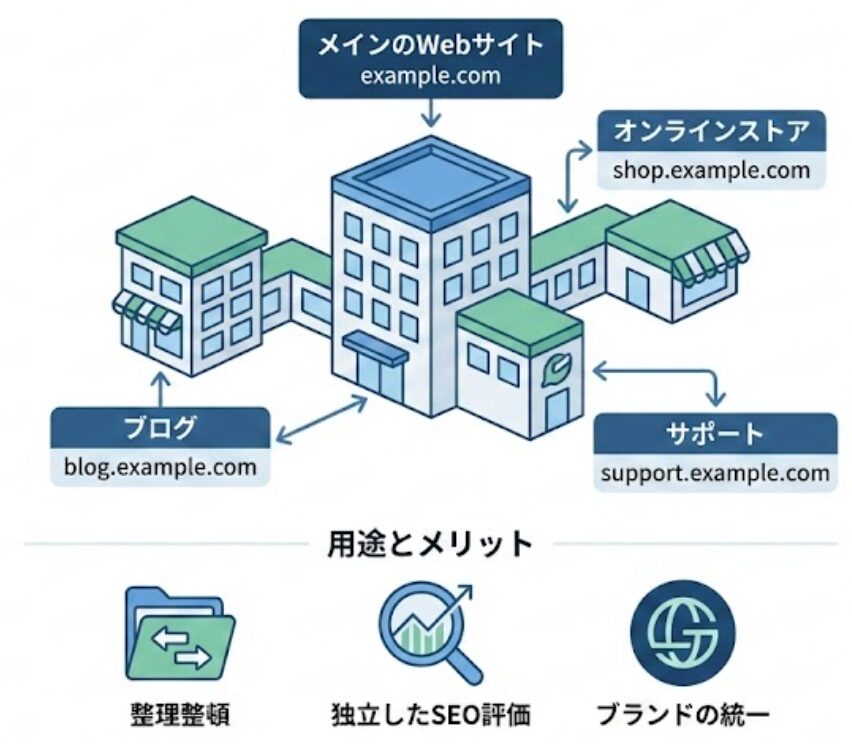
ConoHa WINGでは、サブドメインを無制限かつ無料で作成できます。
独自ドメインをまだ決めていない段階でも、「〇〇〇〇.conohawing.com」という形式のサブドメインが標準で1個用意されています。試作用のサイトを立てるときに便利です。
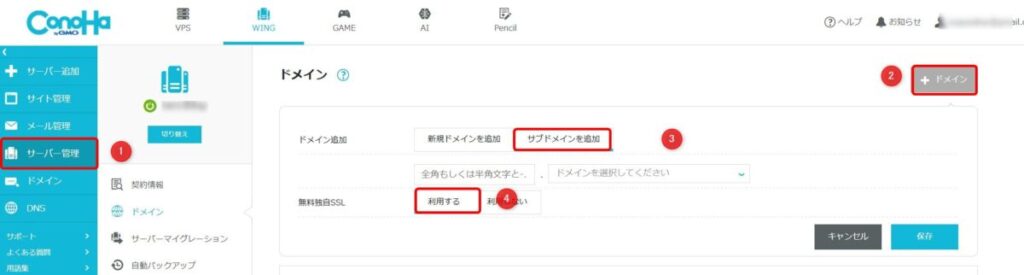
- 既存サイトと関連はあるが、テーマや役割が大きく異なる(例:ブログの読者向けにネットショップを開設する)
- ブランド名は統一したい
- コストをかけずに別サイトを持ちたい
3. サブディレクトリ(例:example.com/blog/)
サブディレクトリは、ドメインをフォルダ分けする方法です。WordPressでいえばカテゴリわけです。
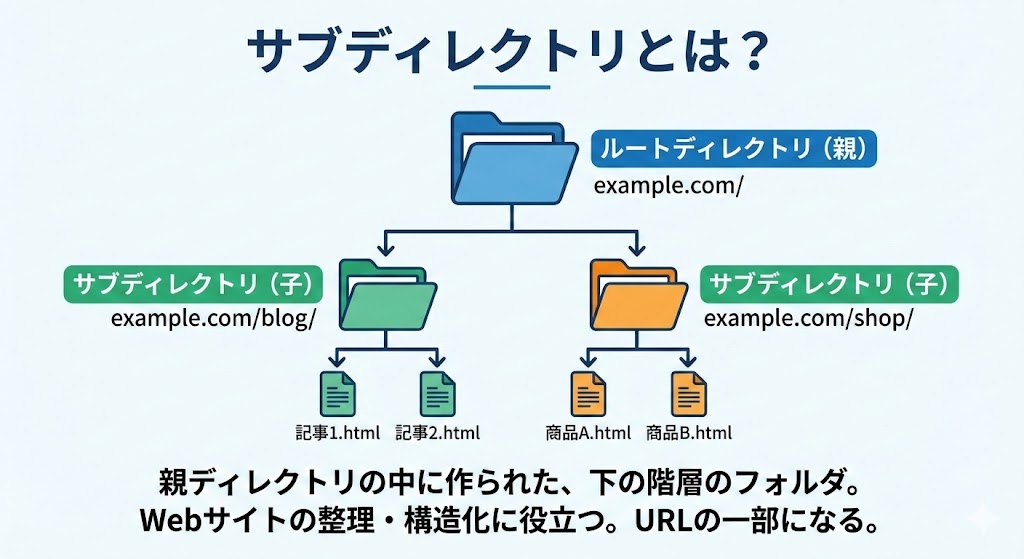
WordPressを別のフォルダにインストールするだけで済みます。
- 既存サイトのテーマを拡張したい
- 既存サイトのドメインパワー(評価)を引き継ぎ、初速から検索順位を上げたい
- 費用をかけたくない
【比較表】3つ目のサイトを作る3つの選択肢
| 比較項目 | 新規独自ドメイン | サブドメイン | サブディレクトリ |
|---|---|---|---|
| コスト | 有料(取得費+更新費) | 無料 | 無料 |
| SEO評価 | ゼロからスタート | 独自ドメインの影響を一部受ける | 独自ドメインの評価を強く引き継ぐ |
| ジャンル | 全く別ジャンルOK | 関連ジャンル推奨 | 同一・派生ジャンル推奨 |
| リスク | 独立しているため安全 | 親ドメインがペナルティを受けると共倒れのリスクあり | 親ドメインの影響を直に受ける |
| 筆者のおすすめ | 本気で別事業をするならコレ | 関連サービスならコレ | サイト拡張ならコレ |
もし、あなたが作ろうとしている3つ目のサイトが「今のブログとは無関係の趣味ブログ」なら、迷わず新規独自ドメインを購入してください。
逆に「今のブログの派生コンテンツ」なら、無料で使えるサブドメインやサブディレクトリのほうが、SEOの観点からも有利に働くケースが多いです。
筆者は過去に、全く関係ないジャンルのサイトをサブディレクトリで作ってしまい、Googleからの評価が分散して、どちらも順位が落ちる失敗をしました。
目的と予算を天秤にかけて、合う形式を選んでください。
ConoHa WINGで3サイト運営しても重くならない理由と負荷確認の手順
個人ブログの規模なら、3サイトで重くなることはまずありません。確かめる場所も、コントロールパネルの「リソース情報」1か所だけです。
「1つのサーバーに3つもサイトを入れて、表示は遅くならない?」という質問をよくいただきます。
ConoHa WINGなら問題ありません。処理能力の高いサーバーなので、個人ブログであれば10サイトほど運営してもサクサク動くはずです。
ココがポイント筆者は8サイト運営していますが、サクサク動いています。
ただ一点、注意してほしいのが「特定のサイトにアクセスが集中したときのリスク」です。
複数のサイトが同じ場所に同居していると、1つのサイトに人が殺到してサーバーの力を使い切ってしまった際、巻き添えで他のサイトまで重くなったり、開かなくなったりする恐れがあります。
お風呂やトイレを共有する「シェアハウス」をイメージすると分かりやすくなります。
今のサーバー状況を確認する方法
3つ目のサイトを追加する前に、現在の余裕を確認しておいてください。
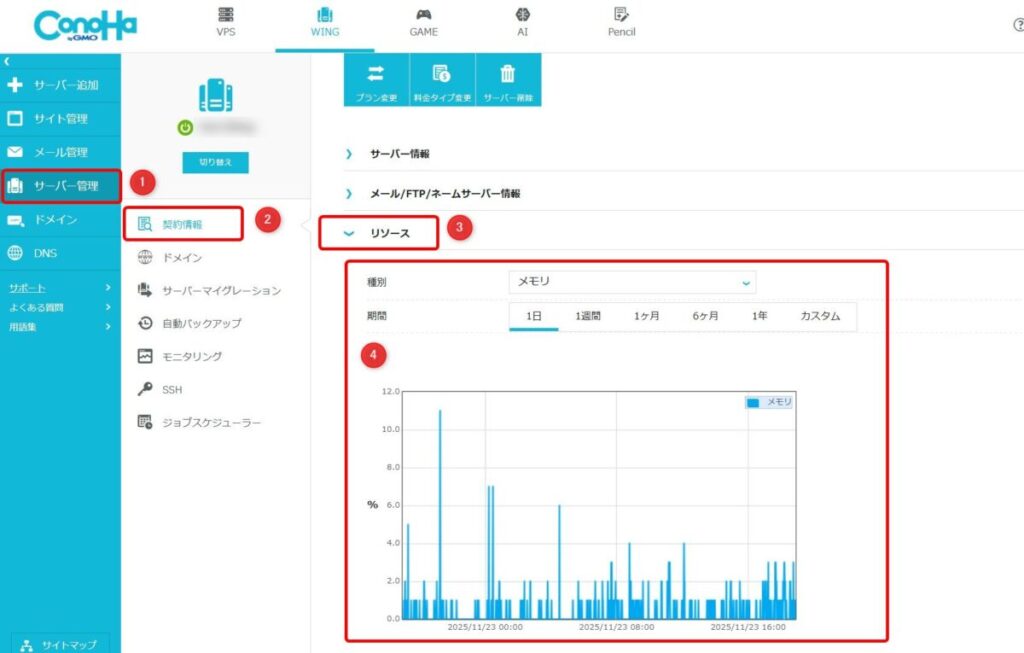
- ConoHa WINGのコントロールパネルにログイン
- 「サーバー管理」→「契約情報」をクリック
- 「リソース情報」を確認
グラフが常に80%〜100%に張り付いている場合は、プランアップ(WINGパックのリザーブドプランなど)を検討するか、3つ目のサイト用に別のサーバー契約を考えてください。
逆に、普段グラフが低ければ、安心して3つ目を追加してください。
グラフに余裕がない場合は、使っていないサイトを整理する手もあります。
削除の手順と、消す前に確かめる6つの注意点をまとめました。

ConoHa WINGで3つ目のドメインにWordPressをインストールする手順
ドメインを追加したら、最後にWordPressを入れて完了します。気をつけるのは、既存サイトと同じデータベースを選ばない、この1点だけです。
ドメインを追加し、ネームサーバーの設定が終わっても、まだ「土地」を用意しただけです。そこに「家」であるWordPressを建てる必要があります。
複数のサイトを運営する場合、インストール時に絶対に間違えてはいけない設定があります。以下の手順で慎重に進めてください。
インストール手順
左メニュー①「サイト管理」をクリックし、②サイト設定、③「+WordPress」ボタンをクリックします。

画像④「新規インストール」をクリックし、以下の項目を入力・選択していきます。
- ユーザー名・パスワード: セキュリティ面を考え、既存サイトとは違うものを設定することを推奨します。
- インストール方法:「新規インストール」を選択。
- URL: 自分のドメインが表示されているか再確認。「www」あり・なしは好みですが、最近は「なし」が主流です。
- データベース: 必ず「新しいデータベースを作成」を選んでください。
※既存のものを使うとデータが混ざって管理不能になります。
最後に「保存」を押せば完了です。
ドメイン取得後のWordPress開設は「かんたんセットアップ」がおすすめです。サイト作りに必要な「サーバー」「ドメイン」「WordPress本体」「テーマ」「セキュリティ(SSL)」を一括で設定できる機能です。

⚠️ インストール直後の注意点(SSL設定)
もし、インストール直後にサイトへアクセスして「この接続ではプライバシーが保護されません」と表示されても慌てないでください。
ConoHa WING独自の「無料独自SSL」が反映されるまで、最大で1時間ほどかかります。コーヒーでも飲んで待ってください。
ConoHa WINGの3つ目のドメインでよくある質問
キャンペーンは11月5日(木) まで


※本クーポンは初回のお支払い料金にのみ適用されます。当サイト限定の5,000円割引はキャンペーン価格と併用できます。
- 国内最速の表示速度でサイトの離脱を防ぐ
- 独自ドメイン2つが永久無料で利用可能
- WordPress開設が最短10分で完了
- 初期費用0円で月々の支払いを安く抑える
- 管理画面が直感的で初心者も操作に迷わない
- 月初に申し込むと初月の料金が無料
- 14日分の自動保存で消えたデータも即座に復元
- 他社からの移転も一瞬。ボタン一つでデータ移行
- 独自SSLが永久無料。サイトの安全と信頼を確保
- 稼働率99.99%超。大量アクセスも安定して処理
- サポート電話が混み合い繋がりにくい時がある
- 3ヶ月未満の短期契約は月額料金が割高
- メンテ中の数分間はサイトが閲覧不可
- 老舗サーバーに比べ運営歴は浅め、実績重視なら一考の余地
- アダルト系サイトの運営は禁止、ジャンル選定には縛りあり