
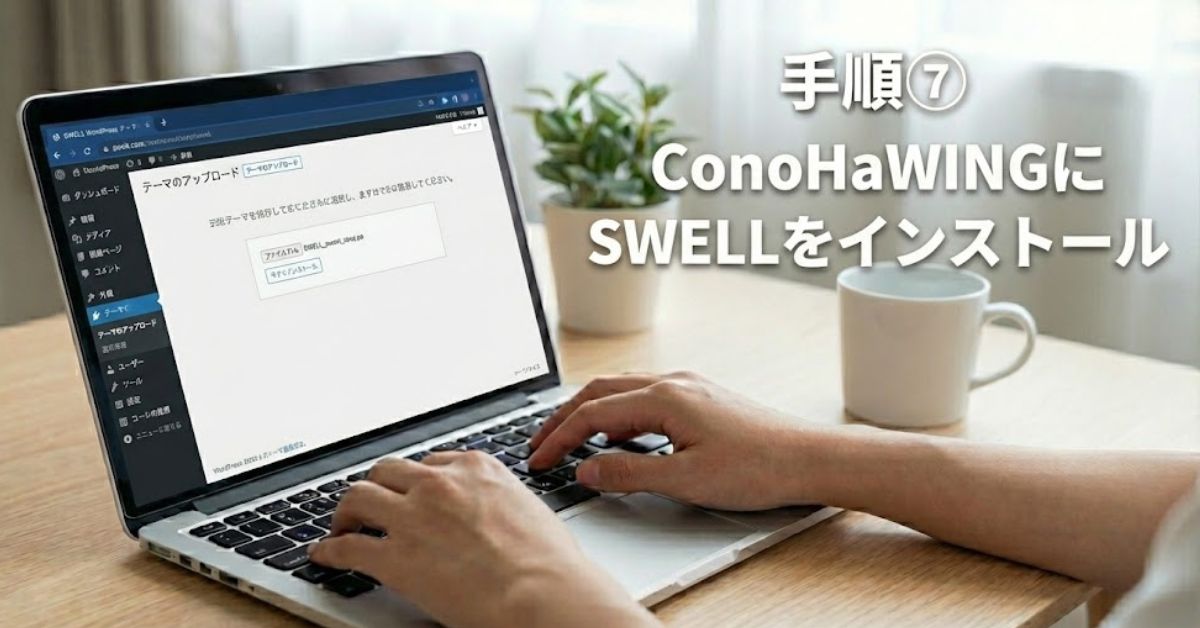
この記事は「開設手順6」の続きです。
WordPressのテーマを初めて入れるときは、誰でも失敗しないか不安になるものです。ですがConoHaWINGのセットアップ機能を使えば、驚くほどスムーズに作業が進みます。
 やたろう
やたろうConoHaWING4年目の筆者が、画像を使ってわかりやすくご紹介します。
本記事を読めば、わずか5分でインストール完了です。
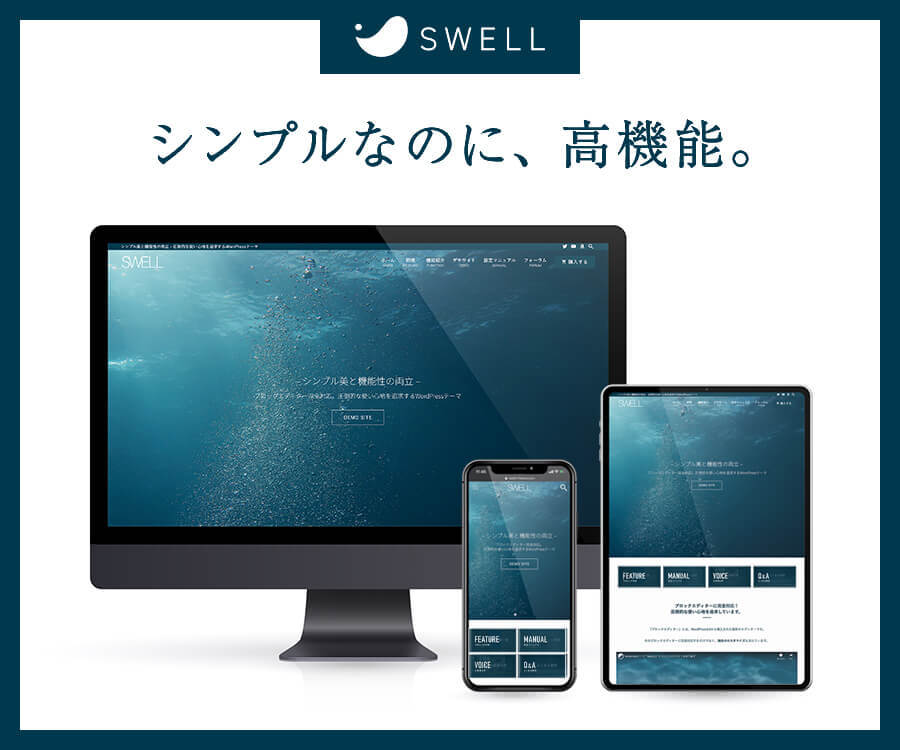

SWELLをインストールする手順は3ステップで完了する
SWELLの導入は、たった3つの工程を進めるだけで終わります。
専用の簡単インストール機能を活用すれば、WordPressを触り始めたばかりの人でも、操作に迷うことなく設定を完了できます。
STEP1:SWELLの親テーマと子テーマを準備する
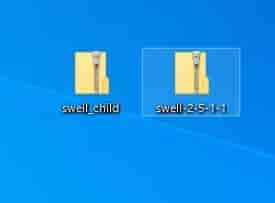
まず、手順6でダウンロードした「swell_child(子テーマ)」「swell-2-5-11(親テーマ)」をデスクトップに用意します。
まだ、SWELLを購入していない方はこちら。
SWELLを購入後「親、子テーマ」をダウンロードする手順は、以下記事を確認ください。
STEP2:ConoHa WING管理画面から簡単インストールを実行する
次に、コノハウィングの「簡単インストール」を使って、SWELLをインストールします。
コノハウィングの管理画面にログインします。
コノハウィング公式
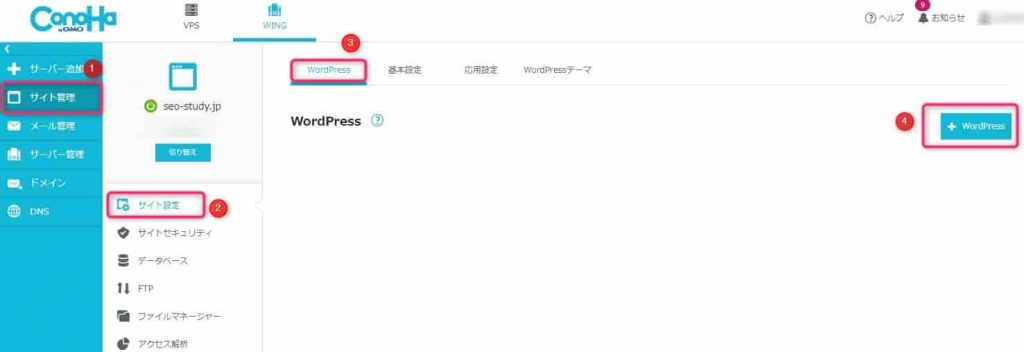
画像を参考に、①~④を、順番にクリックします。
- 「サイト管理」をクリック
- 「サイト設定」をクリック
- 「Wordpress」をクリック
- 「Wordpress」ボタンをクリック
④をクリックすると、「簡単インストール」画面が移ります。
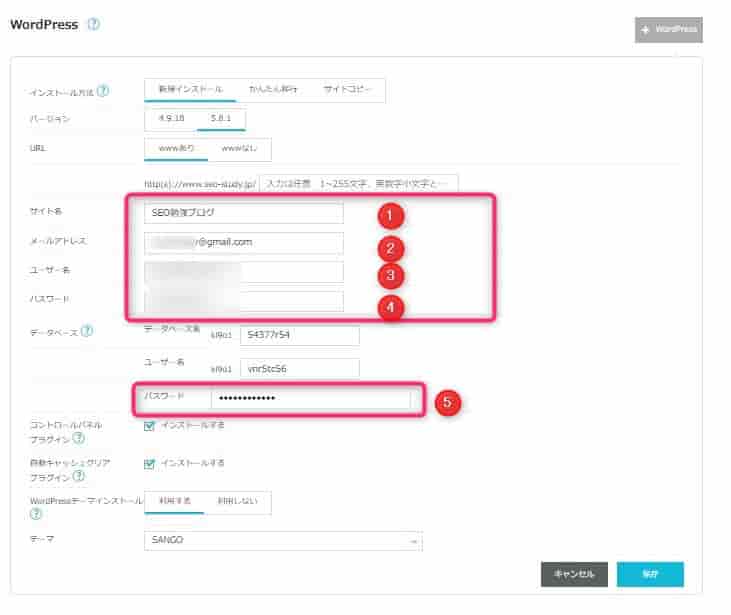
上記画像は、簡単インストールの画面です。①~⑤を任意で入力します。
③ユーザー名④パスワードは、ワードプレス管理画面のログインで使用します。必ずメモしておきましょう。メモしたら保存をクリック。
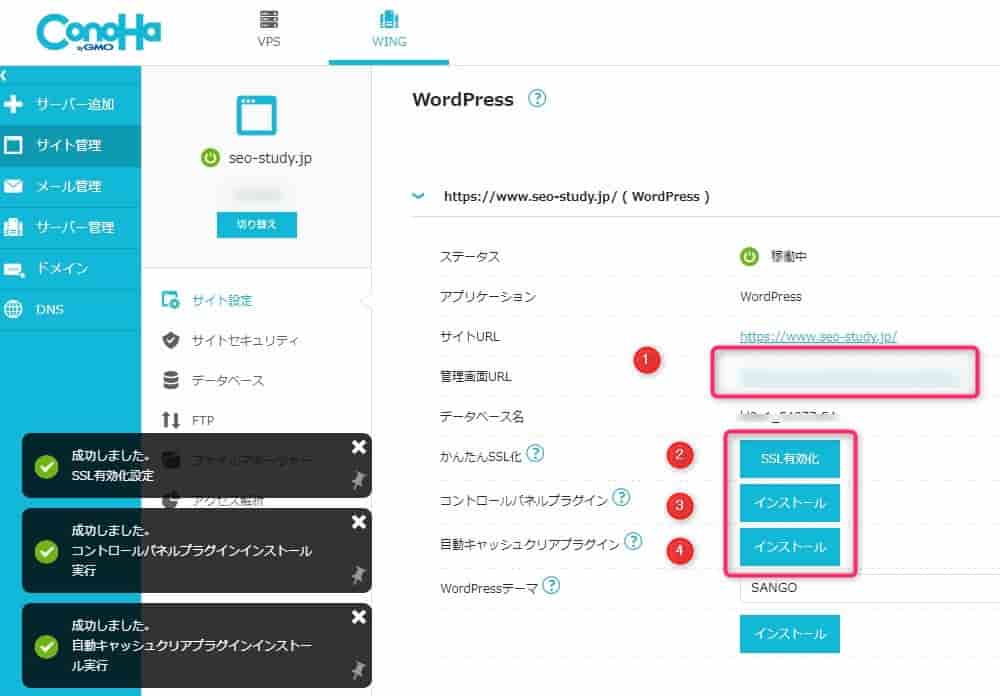
上記画像が表示されたら、簡単セットアップは完了しています。
続いて、画像内の①~④を設定。
- ワードプレスの管理画面URLです。コピーしておきます。
- SSLは必ず有効にしてください。
- 「コントロールパネルプラグイン」は、インストール不要です。
- 「自動キャッシュクリアプラグイン」は、インストール不要です。
※③④のプラグインは必要に応じて対応ください。個人的には不要でした。
STEP3: WordPressに親テーマ・子テーマをインストールして有効化する
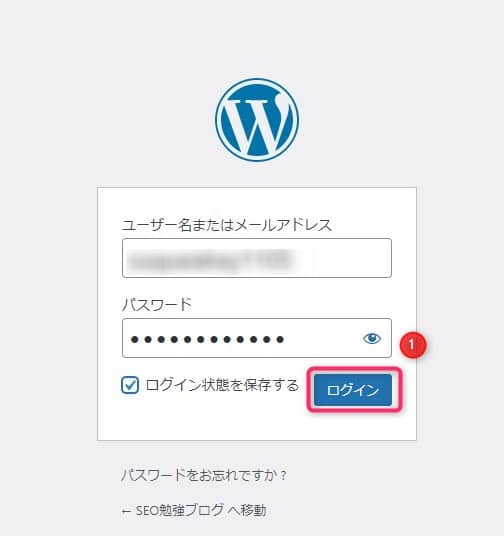
最後の手順として、SWELLをWordPressへインストールします。
簡単セットアップ設定の際にコピーした管理画面URLをブラウザに貼り付けると、ログイン画面が開きます。そこで事前に控えておいた③④ConoHaWINGのIDとパスワードを入力し、WordPressのダッシュボードへ進みましょう。
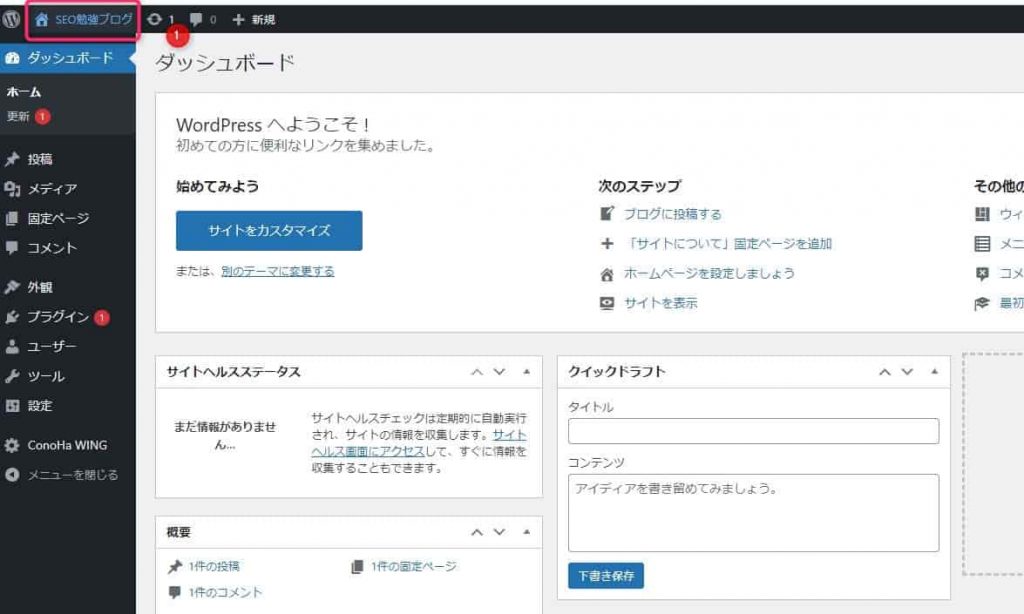
画像①「サイト名」をクリックします。
すると、サイトのトップページが表示されます。
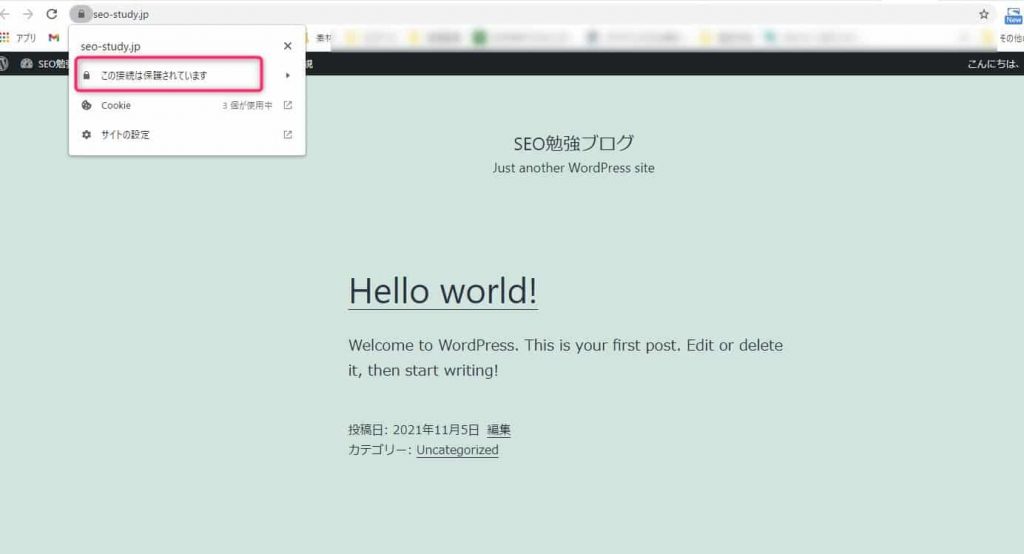
トップページを表示したのは、ConoHaWINGで行ったSSL設定が正しく反映されているか確かめるためです。画像にある「この接続は保護されています」という表示が出ていれば、暗号化は無事に完了しています。
ConoHaWINGのSSL設定に関する具体的な手順は、以下記事にまとめました。
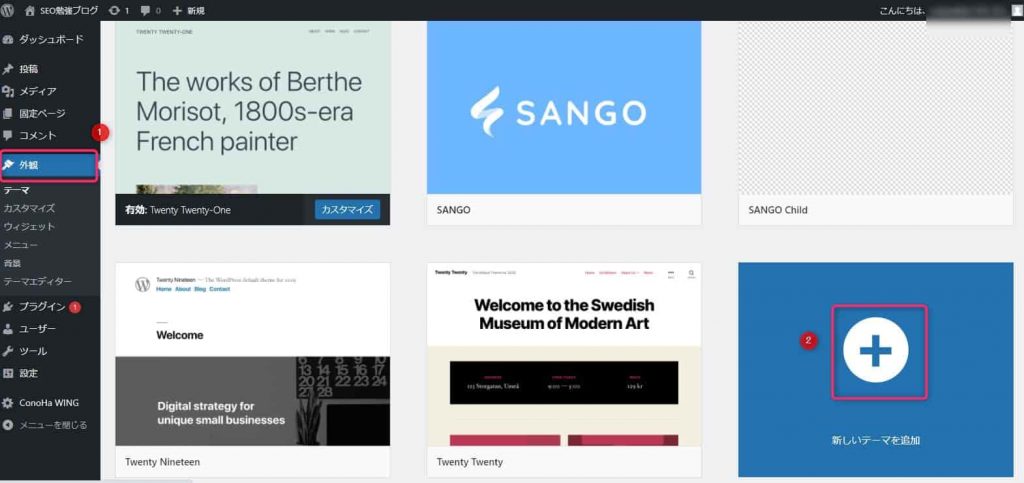
SSLが反映されていたら、ワードプレス管理画面に戻り、SWELLをインストールします。画像①「外観」をクリック。画像②「+マーク」をクリックします。
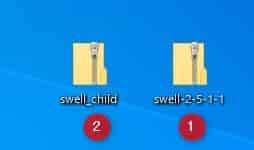
デスクトップに用意した、①「親テーマ」②「子テーマ」をアップロードします。
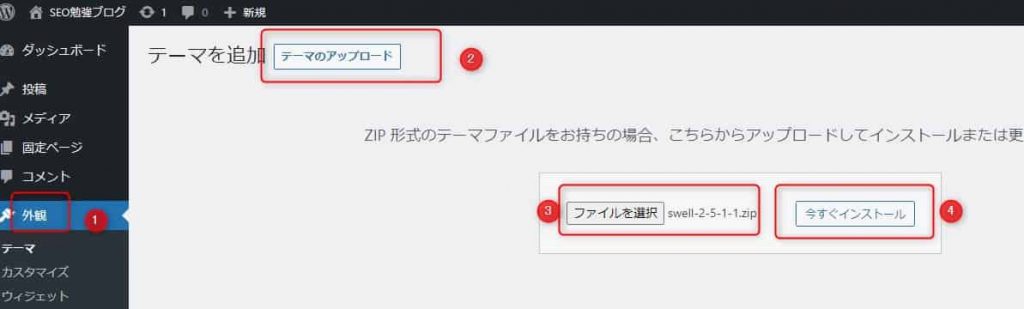
- 画像①「外観」をクリック。
- 画像②「テーマのアップロード」
- 画像③「ファイルを選択」から「親テーマ」をインストールします。
- 画像④「今すぐインストール」をクリック。
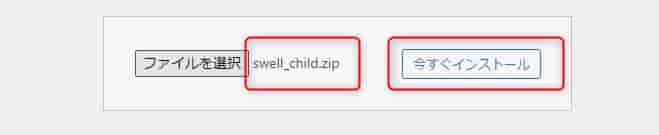
「子テーマ」も「親テーマ」同様にインストールします。(①~④を繰り返します)
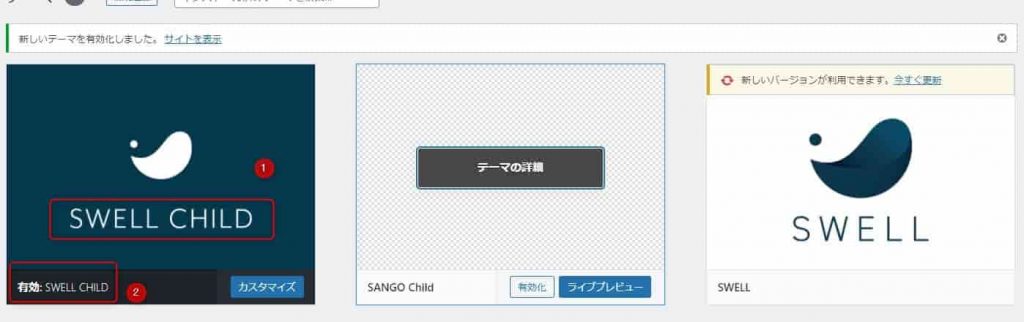
親テーマと子テーマのインストールが完了したら、子テーマ(SWELL CHILD)のみを有効化します。親テーマは、有効にしないでください。
親テーマを直接使っていると、テーマが更新された際に、それまで積み上げたカスタマイズが全て消えてしまうからです。
やたろう更新後にWordPressの表示が崩れたり不具合が起きたりするのは、親テーマをそのまま利用している際によく起こる現象です。
家に例えるなら、親テーマは建物の骨組みにあたり、子テーマは内装や家具のような役割を担っています。
骨組みそのものを不用意にいじれば家全体が傾いてしまいますが、子テーマを介して運用していれば、土台が最新版にアップデートされても手塩にかけたデザインや設定が損なわれることはありません。
独自のレイアウトや細かな調整を加えたい時こそ、子テーマを主軸に据えて編集を進めるのが鉄則です。
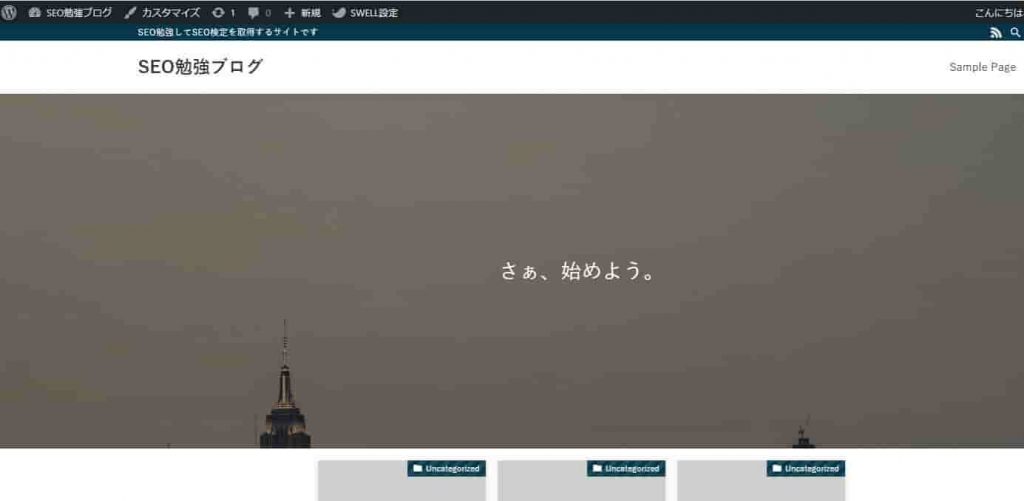
親テーマと子テーマの導入が済んだら、改めてサイトのトップページを開いてみてください。
画面に「さぁ、始めよう。」という言葉が表示されていれば、SWELLが正しく反映されている状態です。
これで初期のインストール作業は一通り完了しました。次のステップでは、SWELLをより使いやすく整えるための推奨設定について見ていきましょう。

- 設定不要でプロ級のデザインが即完成
- 表示速度100点を狙える最新の高速化技術
- 法人・個人サイト、使いまわしOK(100%GPL)
- 執筆時間を半分にする直感的な操作性
- Cocoon他6テーマに対応、乗り換えプラグインで修正最小限
- リンククリック計測機能搭載、外部ツールなしで分析が可能
- 困った時はフォーラムへ、購入者限定コミュニティで即解決
- 吹き出しもFAQも1クリック
- JSON-LD構造化データ自動出力でSEO強化
- デザイン性の高い目次を自動生成
- 頻繁なアップデート
- 買い切り・月額費用なし
- 導入時の初期費用17,600円が少し高め
- 機能が豊富すぎて最初は操作に迷う
- 専門的なカスタマイズには高度な知識が必要
- ブロック操作特化で旧式エディタに不向き
- 人気すぎて他サイトとデザインが被る点

- 国内最速の表示速度でサイトの離脱を防ぐ
- 独自ドメイン2つが永久無料で利用可能
- WordPress開設が最短10分で完了
- 初期費用0円で月々の支払いを安く抑える
- 管理画面が直感的で初心者も操作に迷わない
- 月初に申し込むと初月の料金が無料
- 14日分の自動保存で消えたデータも即座に復元
- 他社からの移転も一瞬。ボタン一つでデータ移行
- 独自SSLが永久無料。サイトの安全と信頼を確保
- 稼働率99.99%超。大量アクセスも安定して処理
- サポート電話が混み合い繋がりにくい時がある
- 3ヶ月未満の短期契約は月額料金が割高
- メンテ中の数分間はサイトが閲覧不可
- 老舗サーバーに比べ運営歴は浅め、実績重視なら一考の余地
- アダルト系サイトの運営は禁止、ジャンル選定には縛りあり