

手順8では、ワードプレスの「SWELL設定」をしました。
手順8が終わったら、次に取り組むのはアクセス解析の準備です。SWELL自体の設定が済んだら、Googleアナリティクス4、いわゆるGA4を連携させましょう。
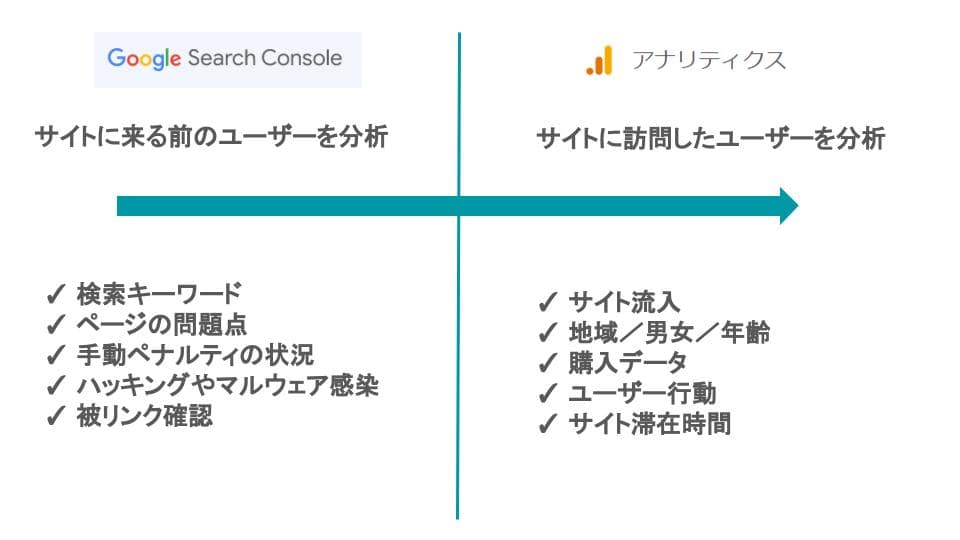
これは誰がサイトを訪れたかを無料で詳しく確かめられるツールです。
特別な知識はいりません。画面を見ながら、この記事の順どおりに進めれば大丈夫です。
- 無料のまま、サイトに来た人の数や年齢層がわかるようになります
- Googleアカウントがあれば、手順は3つ、10分ほどで終わります
- 入れるのは「G-」から始まる測定IDです。コピーして貼るだけです
- いちばん簡単なのは「SEO SIMPLE PACK」を使う方法です。SWELLと同じ開発元が作っています
- 計測できているかは、リアルタイムレポートでその場で確認できます
Google Analytics4(GA4)とは?無料で使えるアクセス解析ツール
Googleが無料で提供しているGA4(Googleアナリティクス4)は、サイトのアクセス状況を分析するための最新ツールです。
これを利用すると、訪問者の性別や年齢の推測、使用デバイス、アクセスした時間帯、ページへの滞在時間といったデータを詳しく把握できるようになります。
ひとつ前の世代だった「ユニバーサルアナリティクス(UA)」は2023年7月に計測を終えています。今から始めるなら、GA4だけを設定すれば問題ありません(Googleアナリティクスヘルプ)。
- 男女(推測)
- 年齢
- デバイス
- 時間帯
- 滞在時間
WordPressテーマのSWELLを使っている場合、設定は非常にシンプルです。
まずはアナリティクスのアカウントを作成し、そこで発行された測定IDを、プラグイン「SEO SIMPLE PACK」に登録するだけで完了します。
具体的な手順を順に見ていきましょう。
SWELLにGA4を設定する方法【3ステップ】
アナリティクス4(GA4)設定は、3ステップでSWELLに設定できます。
seo simple packは、無料でつかえるプラグインです。SEOに関する設定が一括でできます。SWELLと同じ開発元が作ったプラグインなので、SWELLと相性が良いです。
STEP1|GoogleアナリティクスのGoogleアカウントを準備する

前提、アナリティクス4(GA4)を利用するには、Googleアカウントが必要です。
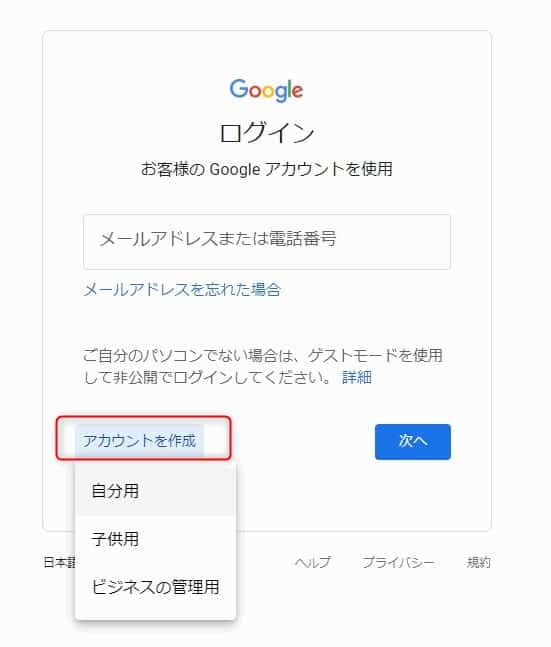
Googleアカウントを持っている場合はログイン、持っていない場合は新規作成しましょう。
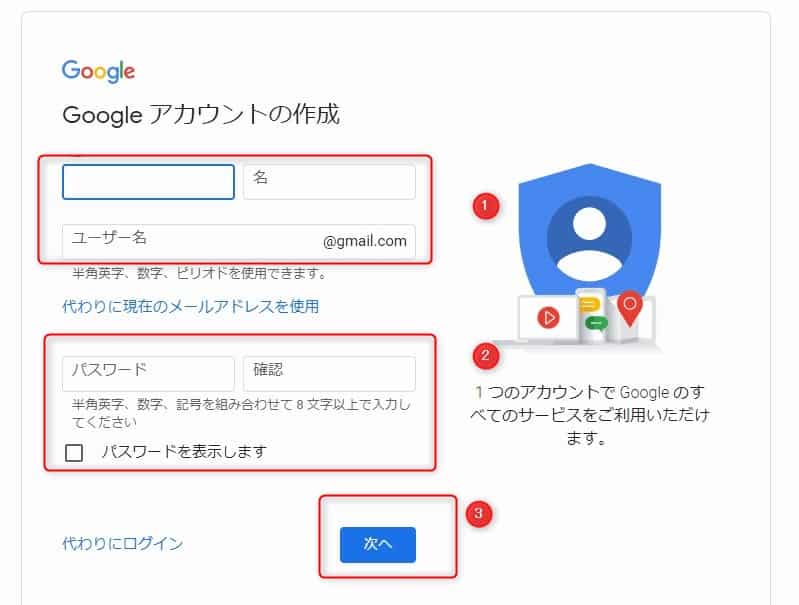
新規アカウント作成の場合、①~②各情報を入力します。
Googleアカウントを作成したら、ログインした状態でGoogle Analyticsをクリックします。

アナリティクス4(GA4)のログイン画面です。画像赤枠「測定を開始」をクリック。
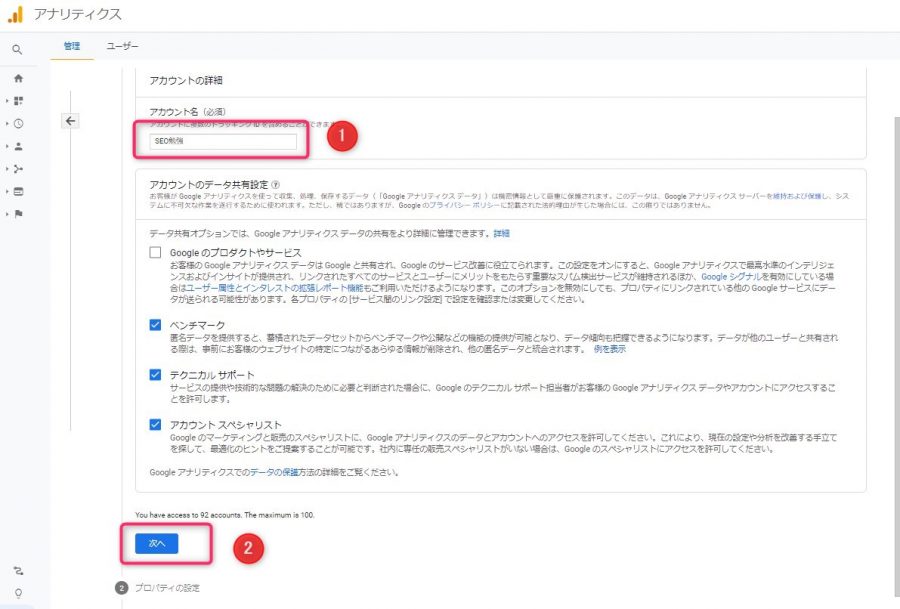
- 「アカウント名」を入力します。
- 「次へ」をクリック。
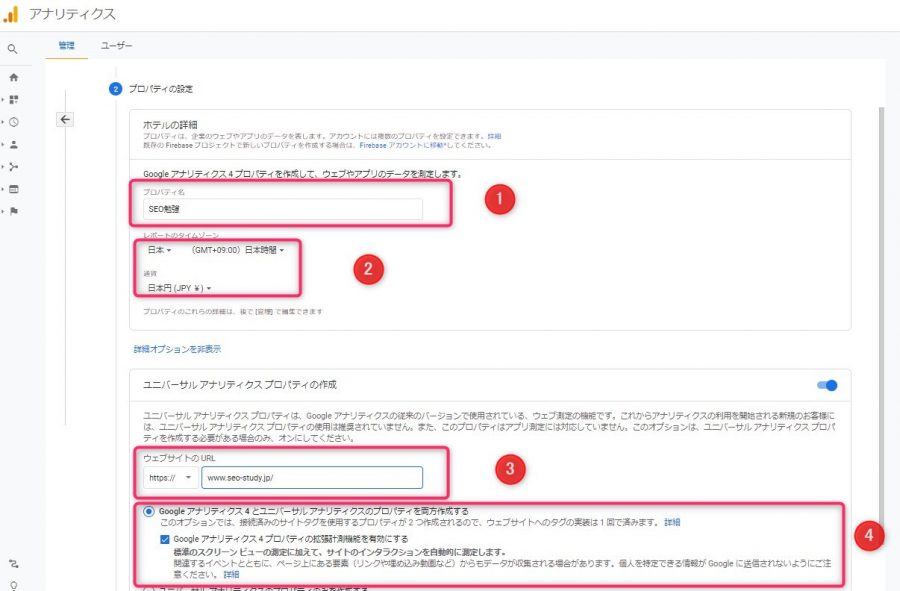
画像①~④を入力します。
- プロパティーはサイト名でOK。プロパティー名には、例として「mysite.com」と入力します。
- レポートのタイムゾーンを日本に。
- ウェブサイトをペースト。
- 「アナリティクス4…」をチェックすることで、タグの設置が1つで済みます。
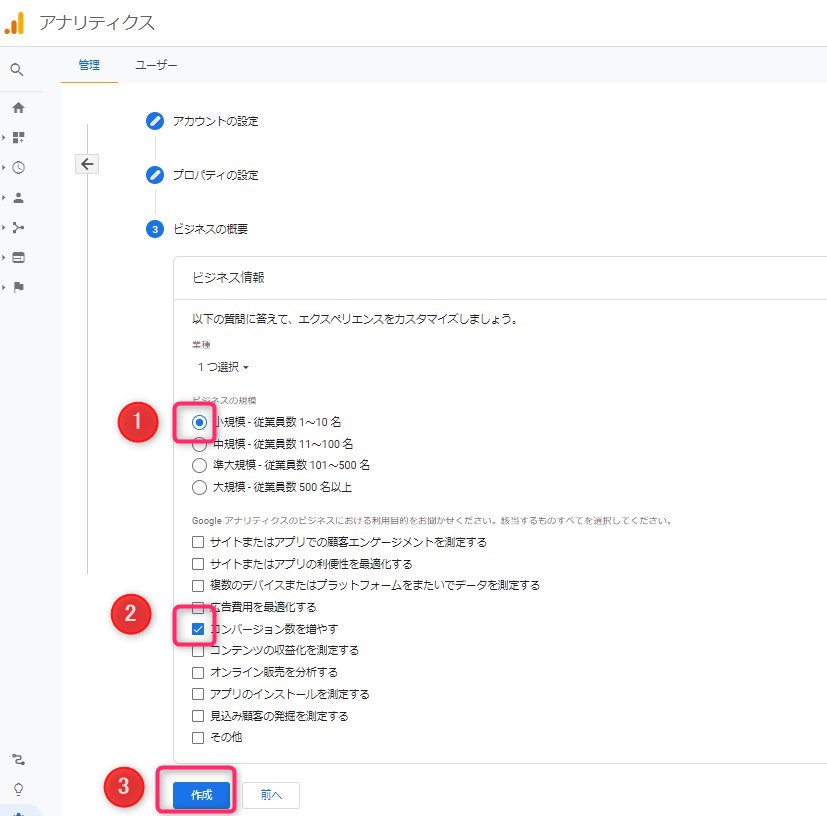
- ビジネスの規模は小規模でOK
- 利用目的は、ブロガーならコンバージョン(成約)
- 「作成」をクリック
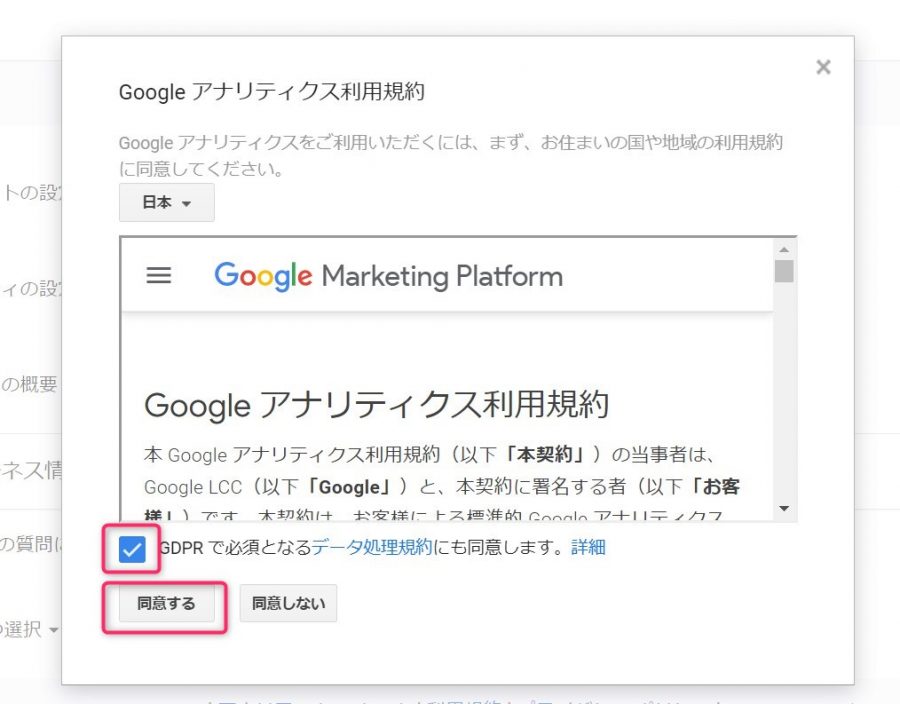
GDPR(欧州経済領域の一般データ保護規則)にチェック。
 やたろう
やたろうGDPRは個人データ保護の法律で同意が必要です。
同意しないと、アナリティクス4(GA4)を使えないので、同意しておけばOKです。
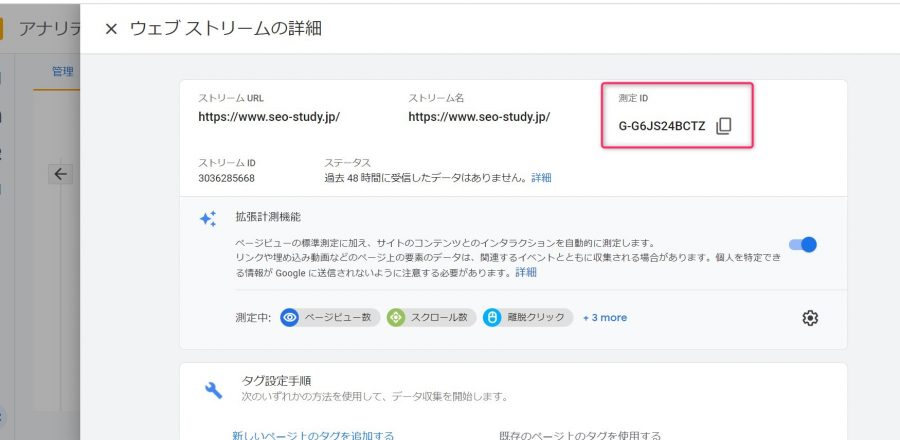
画面が「ウェブストリーム詳細」に移行します。画像赤枠「測定ID」をコピーしてください。コピーしたら、ワードプレス管理画面に戻ります。
STEP2|WordPressに「SEO SIMPLE PACK」をインストールする
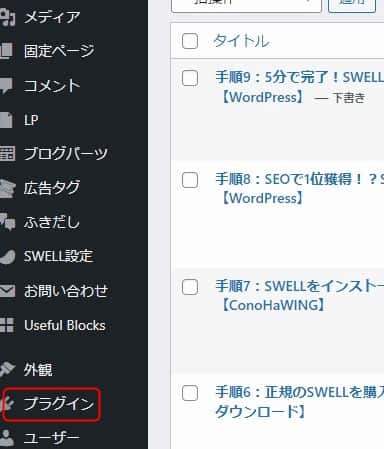
ワードプレスに戻ったら、プラグイン「seo simple pack」をダウンロードします。
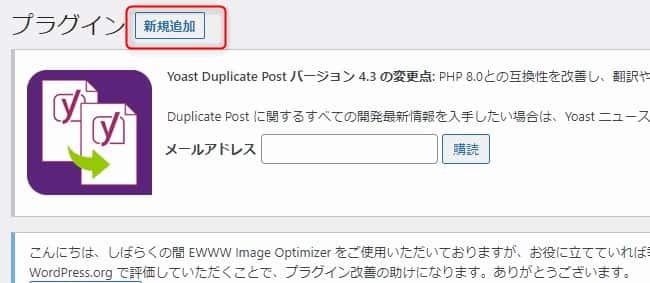
プラグインを新規追加します。
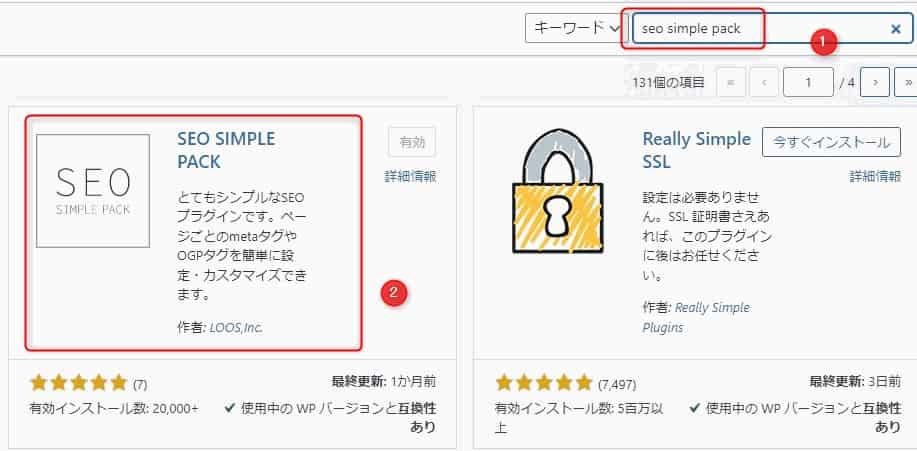
- 「seo simple pack」を検索
- ダウンロード
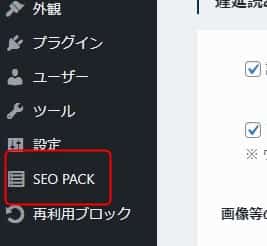
プラグインをインストールして「有効」にすると、 左タブに「seo simple pack」が表示されます。
STEP3|「SEO SIMPLE PACK」にGA4の測定IDを入力する
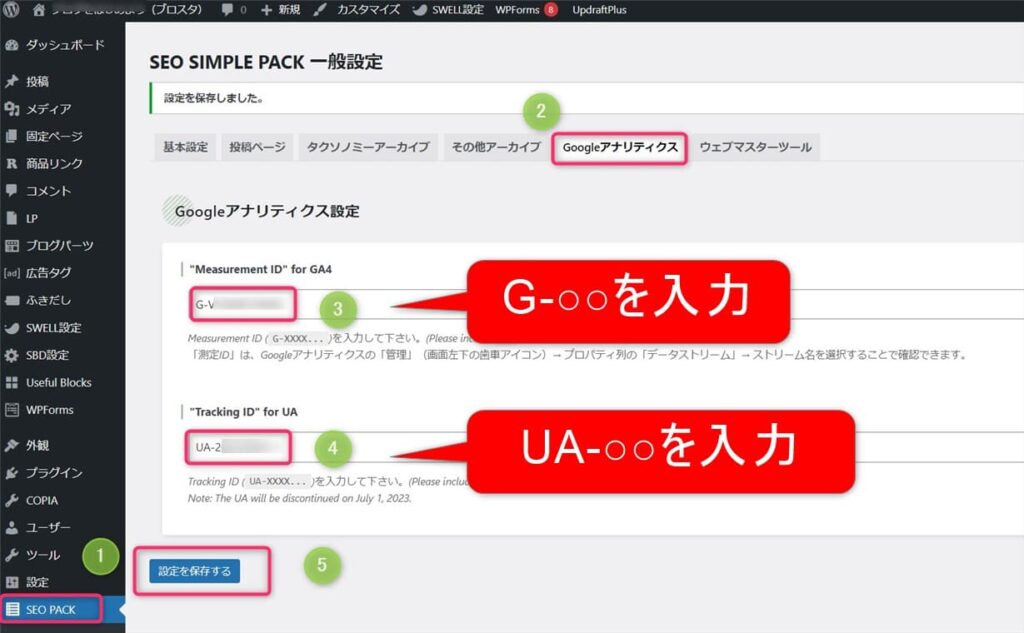
- ワードプレスの管理画面で「SEO PACK」をクリック
- 「Googleアナリティクス」をクリック
- 「GA4タグ」の欄に、コピーした測定ID(「G-」から始まる文字列)を貼り付ける
- 「UAタグ」の欄は空のままでOK(入力しません)
- 「設定を保存する」
やたろう「UAタグ」の欄は今も画面に残っています。ただ、旧アナリティクス(UA)は2023年7月に計測を止めていて、入れても何も記録されません。空のままで大丈夫です。
GA4のリアルタイムレポートで計測できているか確認する
完了まであと一歩。最後に、訪問者が計測できているか確認します。
Google Analytics(アナリティクス)に戻ります。
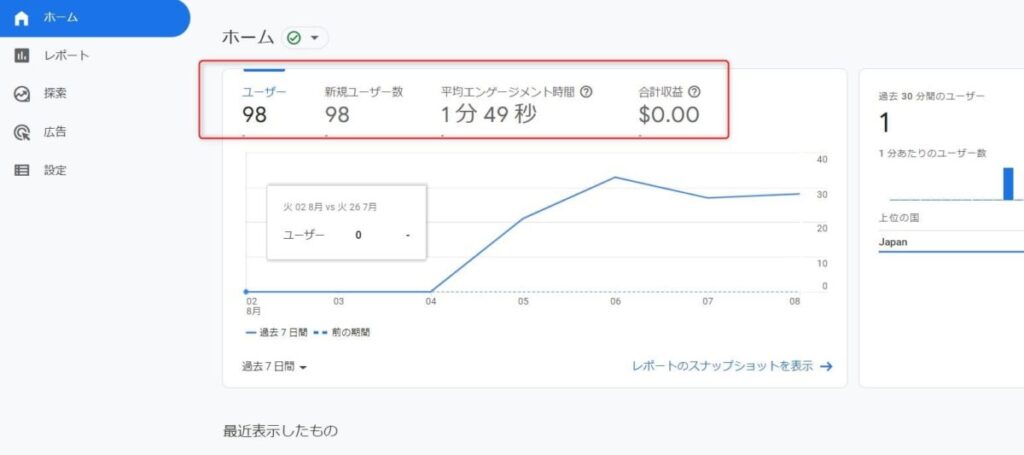
ホーム画面で、ユーザー数が確認できます。数値が計測できていれば、タグが動いている証拠です。
計測データは通常なら数分で表示されます。ただ、画面に反映されるまで最大で24〜48時間かかることもあります。
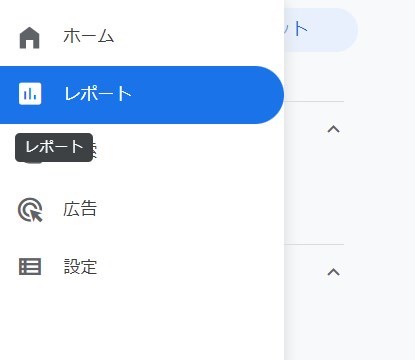
設定したタグが正しく動作しているか今すぐ確かめたいときは、リアルタイムレポートを活用しましょう。管理画面のメニューからレポートを開いてリアルタイムを選択すれば、現在の訪問状況をその場ですぐに確認できます。
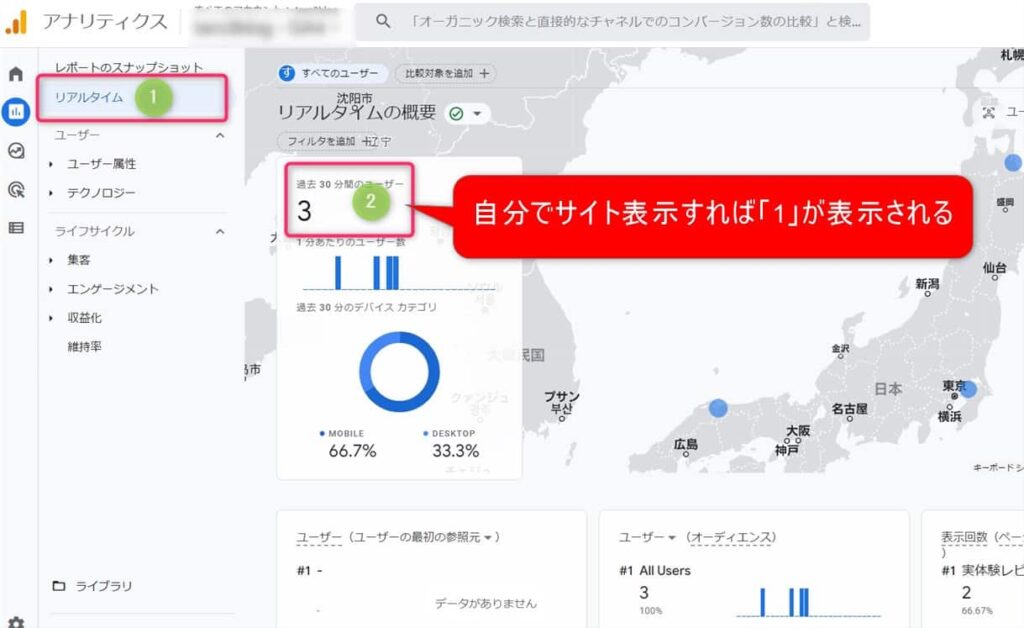
リアルタイムの画面を確認し、数値が動いていれば設定は無事に成功しています。
これで一通りの作業は完了です。
SWELLとGA4連携でよくある質問10選|実体験から答える
SWELLとGA4連携について、よくある質問を確認しておきましょう。
やたろう筆者の実体験に基づいてます。
失敗予防できるので、時間の節約に繋がります。
GA4でサイトアクセスを数値化する|SWELLブログ運営の必須ツール
まとめです。
Googleアナリティクス4(GA4)を使うと、Webサイトのアクセス状況を数値で把握できます。GA4を設定していないと、サイトの状態がわからず、良し悪しの判断ができません。その結果、質の低いサイトになってしまいます。
つまり、GA4を導入しないとアフィリエイトで収益を上げるのは難しいです。3か月後に収益化を目指すなら、必ず設定しましょう。
次は、Search Consoleの設定手順を記載します。

- 国内最速の表示速度でサイトの離脱を防ぐ
- 独自ドメイン2つが永久無料で利用可能
- WordPress開設が最短10分で完了
- 初期費用0円で月々の支払いを安く抑える
- 管理画面が直感的で初心者も操作に迷わない
- 月初に申し込むと初月の料金が無料
- 14日分の自動保存で消えたデータも即座に復元
- 他社からの移転も一瞬。ボタン一つでデータ移行
- 独自SSLが永久無料。サイトの安全と信頼を確保
- 稼働率99.99%超。大量アクセスも安定して処理
- サポート電話が混み合い繋がりにくい時がある
- 3ヶ月未満の短期契約は月額料金が割高
- メンテ中の数分間はサイトが閲覧不可
- 老舗サーバーに比べ運営歴は浅め、実績重視なら一考の余地
- アダルト系サイトの運営は禁止、ジャンル選定には縛りあり

- 設定不要でプロ級のデザインが即完成
- 表示速度100点を狙える最新の高速化技術
- 法人・個人サイト、使いまわしOK(100%GPL)
- 執筆時間を半分にする直感的な操作性
- Cocoon他6テーマに対応、乗り換えプラグインで修正最小限
- リンククリック計測機能搭載、外部ツールなしで分析が可能
- 困った時はフォーラムへ、購入者限定コミュニティで即解決
- 吹き出しもFAQも1クリック
- JSON-LD構造化データ自動出力でSEO強化
- デザイン性の高い目次を自動生成
- 頻繁なアップデート
- 買い切り・月額費用なし
- 導入時の初期費用17,600円が少し高め
- 機能が豊富すぎて最初は操作に迷う
- 専門的なカスタマイズには高度な知識が必要
- ブロック操作特化で旧式エディタに不向き
- 人気すぎて他サイトとデザインが被る点