
この記事は「手順2」の続きです。
 質問
質問コノハウィングで、DNS(ディーエヌエス)を追加する方法を教えてください。
ConoHa WINGでドメインを取った人は、
DNS設定は要りません。
他社で取ったドメインをConoHa WINGで使う人だけ、ネームサーバーの変更が必要です。
でも「DNS設定って何?」と思う方もいるでしょう。
この記事では「DNSとは何か」と、コノハウィングでのDNS設定手順を説明します。
- ConoHa WINGでドメインを取った人は、DNS設定なしで次に進めます
- ドメインを追加した時点で、必要なDNSレコードが自動で入るからです
- 他社で取ったドメインを使う人だけ、ネームサーバーを2つ書き換えます
- ネームサーバーの切り替わりには、最大72時間かかります
- DNSの画面で自分がやるのは、ドメイン名を1回入れるだけです
DNSとは何か|ドメイン名をIPアドレスに変換する仕組み
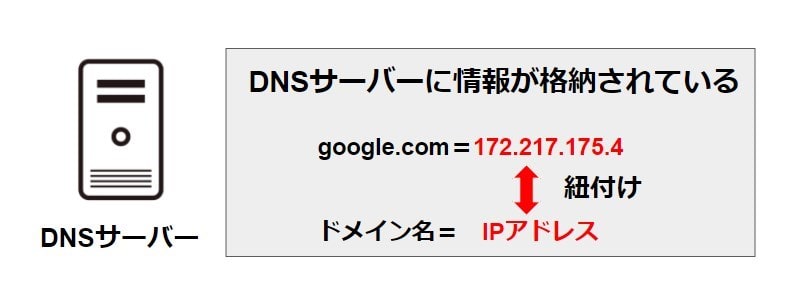
DNS(Domain Name System)とは、インターネット上のドメイン名を、IPアドレスに変換するシステムです。
「DNS」の概念について、Aさんと先生の対話形式で説明します。
先生: 今日はインターネットの重要な仕組みの1つ、DNSについて説明しましょう。スマートフォンでよくウェブサイトを見ますよね?
Aさん: はい!いつも「www.google.com」とか入力してサイトを見ています。
先生: そうですね。でも、実はコンピュータはそういった「www.google.com」というような名前では通信できないんです。
Aさん: えっ、そうなんですか?じゃあどうやって通信しているんですか?
先生: コンピュータ同士は実際には「172.217.175.4」のような数字の羅列(IPアドレス)で通信しているんです。でも、人間がそんな数字を覚えるのは大変ですよね?
Aさん: はい…全然覚えられません…
先生: そこでDNSの出番です!DNSは「Domain Name System」の略で、簡単に言うと「名前と住所の変換システム」なんです。
Aさん: どういうことですか?
先生: たとえば、電話帳を想像してください。名前を見つければ、その人の電話番号がわかりますよね?DNSも同じように、「www.google.com」という名前を「172.217.175.4」というIPアドレスに変換してくれるんです。
Aさん: なるほど!じゃあ私たちが覚えやすい名前を入力すると、DNSが裏で数字に変換してくれているんですね。
先生: その通り!これがDNSの基本的な仕組みです。世界中のウェブサイトの名前とIPアドレスの対応を管理していて、インターネットの「電話帳」のような役割を果たしているんです。
Aさん: すごい!DNSがないと、いちいち数字の住所を覚えないといけないんですね。
先生: そうなんです。DNSのおかげで、私たちは覚えやすいウェブサイトの名前を使ってインターネットを快適に使うことができているんですよ。
Aさん: DNSって、本当に便利な仕組みなんですね!よくわかりました!
DNSサーバーは、ドメイン名をIPアドレスに変換する役割を持っています。例えば「google.com」は、本来「172.217.175.4」という数字(IPアドレス)で構成されています。
DNSの働きで「google.com」と表示されますが、実際は数字の羅列です。サーバーには「google.com」=「172.217.175.4」という情報が格納されています。
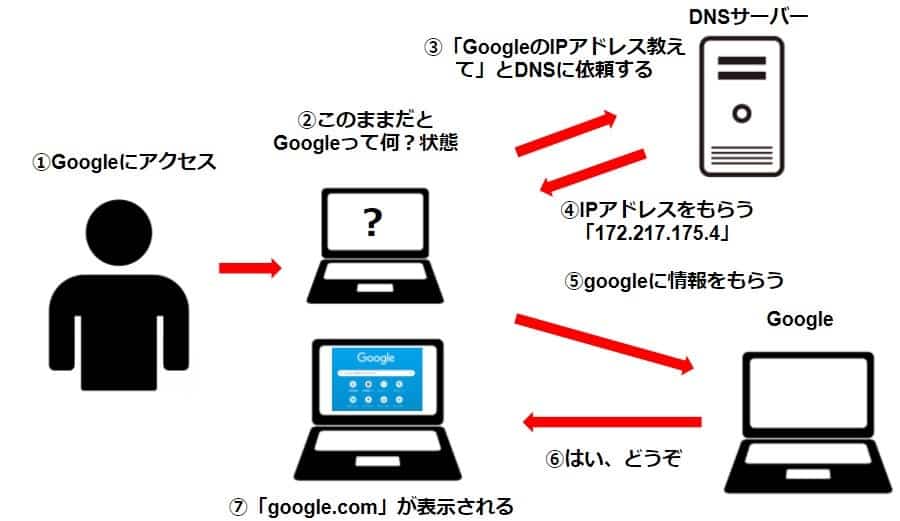
上記図は、インターネットでGoogleを表示する仕組みです。「Google=172.217.175.4」とDNSサーバーに教えてもらい、パソコンで表示しています。
では、なぜDNSで変換する必要があるのでしょうか。数字の羅列では人間が覚えられないからです。
例えば、Googleを表示したいとき、いちいち「172.217.175.4」と入力するのはストレスです。「Google=172.217.175.4」と定義しておくことで、Googleへのアクセスが簡単になります。
つまり、DNSは人間の味方です。
ConoHa WINGでDNS設定する手順|3ステップで完了
実は、コノハウィングはドメインを追加すると自動で設定されます。
ただし、ドメインをどこで取ったかで、やることが変わります。
| あなたの状況 | やること |
|---|---|
| ConoHa WINGでドメインを取った | 何もしなくてよい。ドメインを追加した時点で設定ずみ |
| 他社でドメインを取った | ドメインを取った会社の管理画面で、ネームサーバーを2つ変更する |
| 自分でDNSにドメインを追加したい | このあとの3ステップで追加できる |
私は構造や仕組みを知りたいので、自分でDNSを設定しました。
自分でDNSを設定したい人は、以下の手順を参考にしてください。
DNSタブを開く
まず、コノハウィングのトップへ。
コノハウィング公式
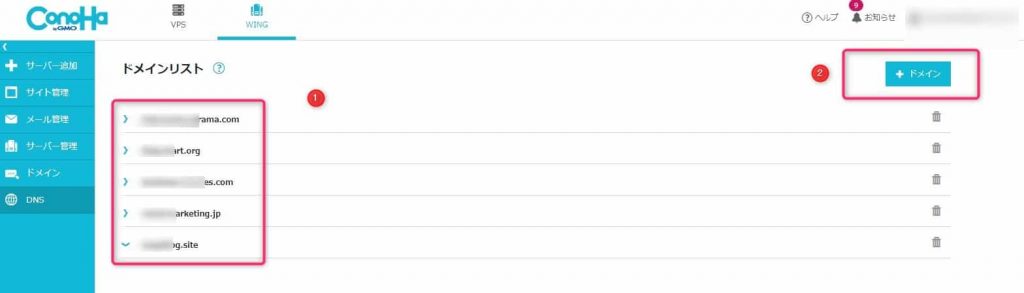
画像左タブ「DNS」をクリックします。
画像①:追加しようとしているドメインが、追加されてないか、確認。
画像②:「+ドメイン」ボタンをクリック。
「+ドメイン」からドメイン名を入力する

画像①取得したドメイン「seo-study.jp」を追加します。
ドメインが追加されたことを確認する
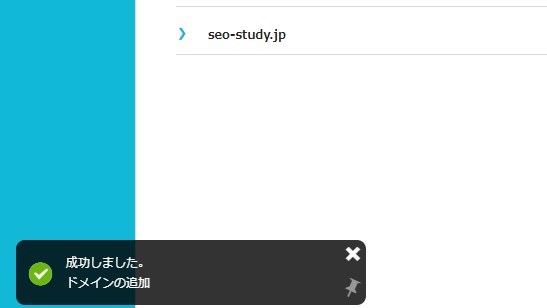
ドメインが追加されました。
お疲れさまでした。
他社で取ったドメインをConoHa WINGで使う|ネームサーバーを2つ変更する
ConoHaのDNSを使うなら、ConoHa以外で取ったドメインは、取った会社の管理画面でネームサーバーを変更します。
お名前.comやムームードメインなら、「ネームサーバーの設定」という名前の項目にあります。
指定するのは、次の2つです。
- ns-a1.conoha.io
- ns-a2.conoha.io
変更したあと、その情報がインターネット全体に行き渡るまで最大72時間かかります。早ければ24時間ほどで切り替わります。
切り替えた直後にサイトが表示されなくても、時間をおいてから確認してください。
ConoHaのDNSで登録できるレコードは、A・AAAA・CNAME・MX・NS・SRV・TXTの7種類です。メールを別のサービスで受け取るときや、Search Consoleの所有権確認でTXTレコードを足すときも、ConoHa WINGのDNS画面から追加します。
ネームサーバーを変えただけでは、サイトは表示されません。ConoHa WING側にドメインを登録する作業が別にあります。手順は次の記事にまとめています。
ConoHa WINGサポートのDNSを使うとドメインにネームサーバーを設定するの2ページで確認しました(2026年9月時点)。
ConoHa WINGのDNS設定でよくある質問
- ConoHa WINGでドメインを取った場合、DNS設定は必要ですか?
-
ConoHa WINGを使うために必要なDNSレコードは、ドメインを追加した時点で自動で追加されます。自分で設定する作業はありません。この記事の3ステップは、DNSの画面を自分で開いて、ドメインを追加したい人向けの手順です。
- 他社で取ったドメインをConoHa WINGで使うには、何をしますか?
-
ドメインを取った会社の管理画面で、ネームサーバーをns-a1.conoha.ioとns-a2.conoha.ioの2つに変更します。ConoHa側のDNSレコードは、ドメインを追加した時点で用意されています。
- ConoHaのDNSでは、どんなレコードを登録できますか?
-
A・AAAA・CNAME・MX・NS・SRV・TXTの7種類です。メールを別のサービスで受け取るときや、Search Consoleの所有権確認でTXTレコードを足すときにも使います。
- ネームサーバーを変えたのに、サイトが表示されないのはなぜですか?
-
変更した情報がインターネット全体に行き渡るまで、最大72時間かかります。この間は、表示される人と表示されない人が混ざります。丸1日おいてから、もう一度確認してください。それでも表示されないときは、ConoHa WING側にドメインを登録できているかを確認してください。登録の手順は手順4で解説しています。
ConoHa WING DNS設定まとめ|自動設定で手順不要
まとめです。
DNSは、ドメイン名をIPアドレスに変換する役割を持っています。「〇〇.com」のようなわかりやすい表記に変換してくれます。
他社で取ったドメインを使う人だけ、ネームサーバーをns-a1.conoha.ioとns-a2.conoha.ioに変更します。反映までは最大72時間かかります。
手順4では、ドメインをサーバーに登録します。

- 国内最速の表示速度でサイトの離脱を防ぐ
- 独自ドメイン2つが永久無料で利用可能
- WordPress開設が最短10分で完了
- 初期費用0円で月々の支払いを安く抑える
- 管理画面が直感的で初心者も操作に迷わない
- 月初に申し込むと初月の料金が無料
- 14日分の自動保存で消えたデータも即座に復元
- 他社からの移転も一瞬。ボタン一つでデータ移行
- 独自SSLが永久無料。サイトの安全と信頼を確保
- 稼働率99.99%超。大量アクセスも安定して処理
- サポート電話が混み合い繋がりにくい時がある
- 3ヶ月未満の短期契約は月額料金が割高
- メンテ中の数分間はサイトが閲覧不可
- 老舗サーバーに比べ運営歴は浅め、実績重視なら一考の余地
- アダルト系サイトの運営は禁止、ジャンル選定には縛りあり